
Elektronische Geburtstagstorte

Materialien: 
Acryl 8mm schwarz
Acryl 3mm rot
Acryl 3mm weiß satiniert
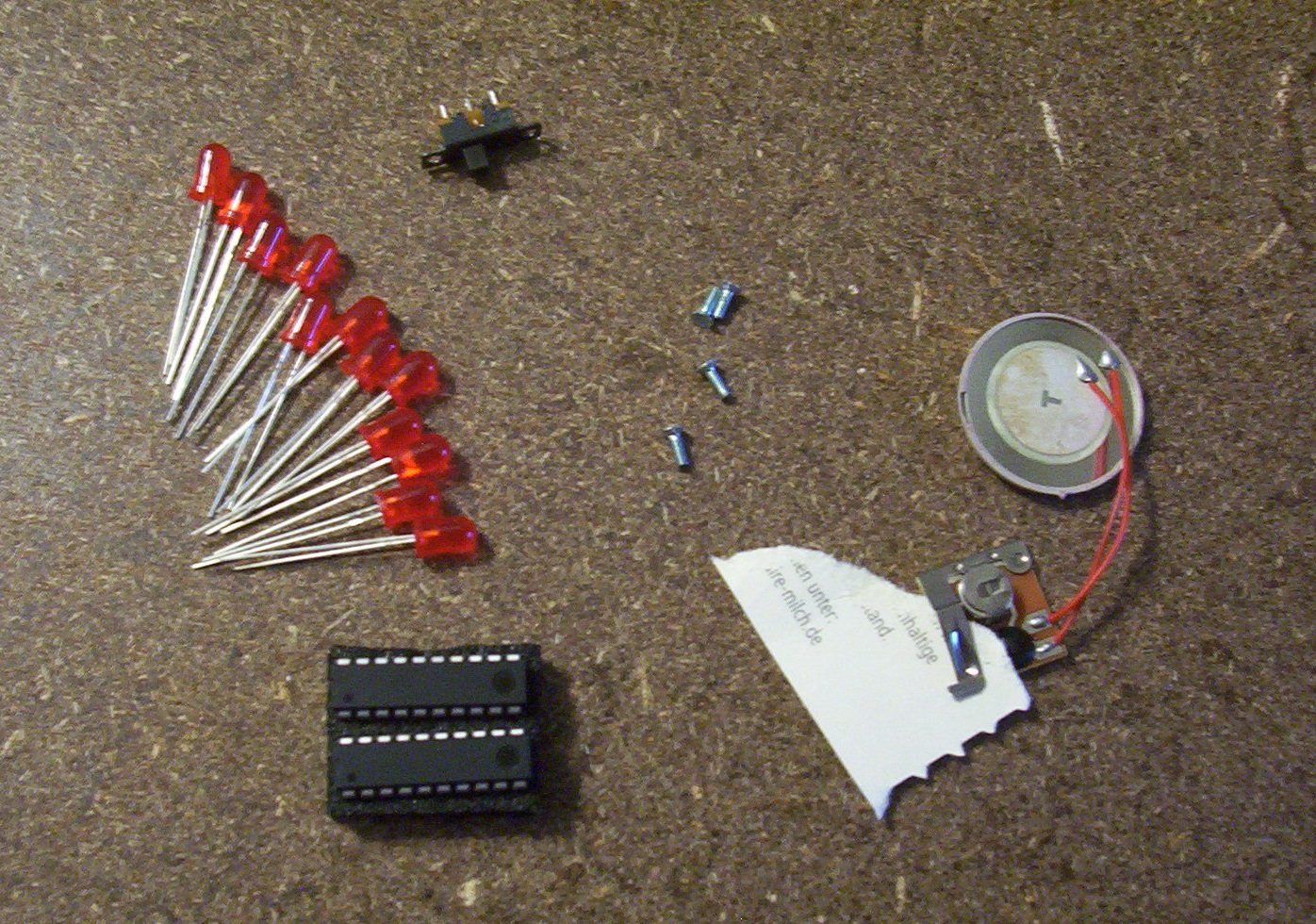
LEDs rot
Attiny 2313
Düdelmodul aus Geburtstagskarte
Magnete aus altem CD-Laufwerk
1,5V Knopfzellen

Beteiligte Benutzer: 
freifrauvonbleifrei

kleine Geschenkebastelei, auf der man ein Geschicklichkeitsspiel (=> aus SPiC) spielen kann

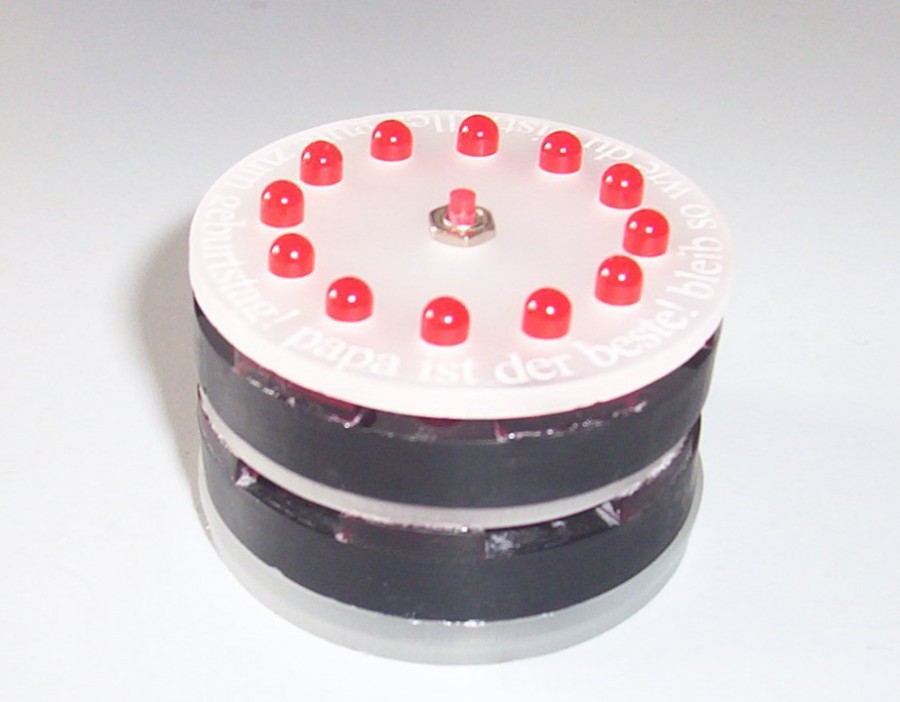
Heute mal ein FabMoment, das viele verschiedene Basteleien vereint: ein elektronischer Geburtstagskuchen, der gelasert, geklebt, ge-platinenätzt, gelötet und natürlich programmiert werden muss (tatsächlich wird er zwischendrin sogar gebacken! 🙂
 

Bauanleitung

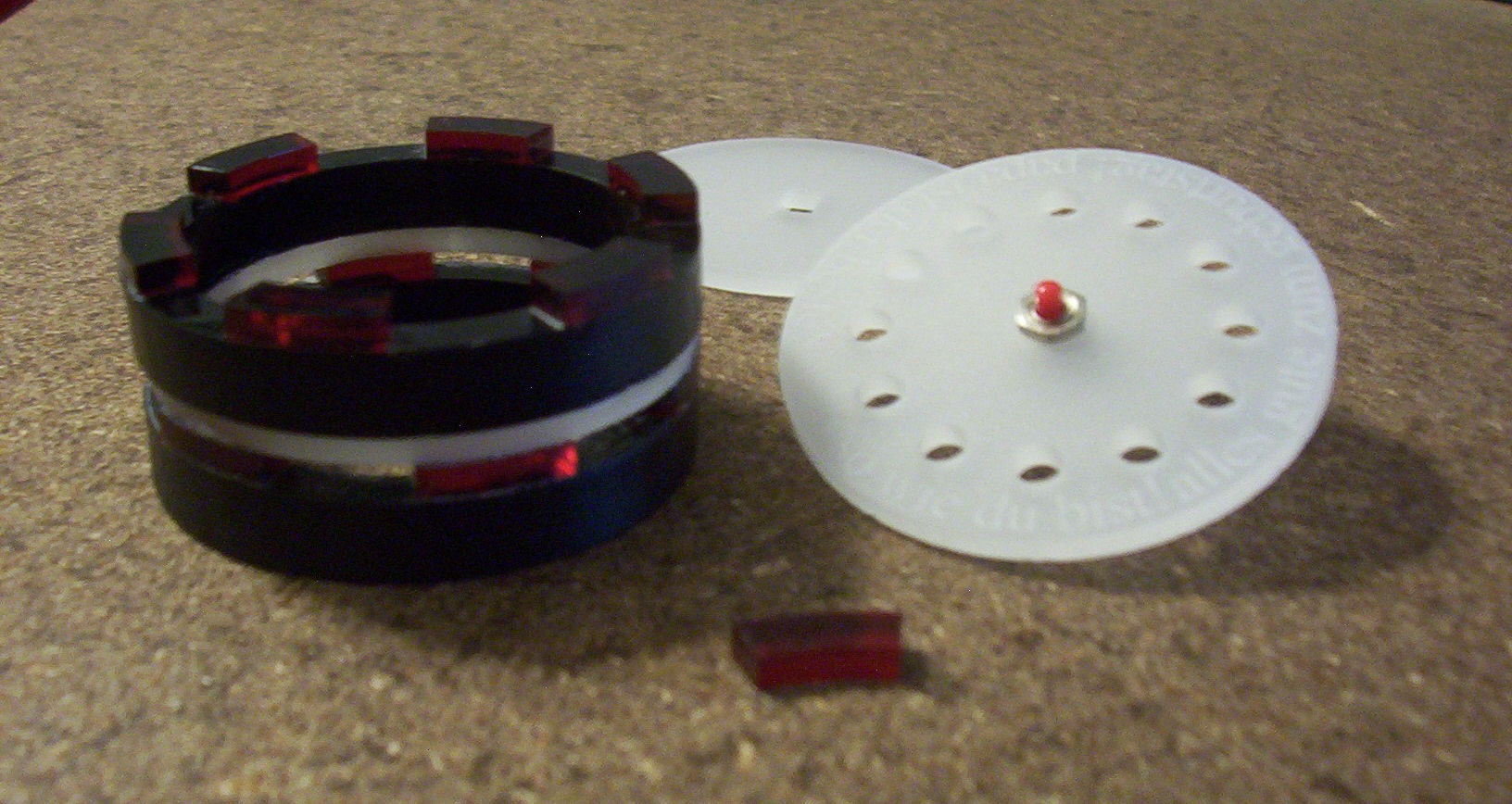
Zunächst mal zum Gehäuse: das wird mit dem Lasercutter aus verschiedenfarbigem Acryl ausgeschnitten, die pdfs liegen bei. (weiß-satin, rot und schwarz, das soll natürlich eine Schwarzwälder Kirschtorte sein). Wenn euer Kuchen keine Musik machen soll, könnt ihr statt der roten Stückchen einen roten Kreis auslasern, da kein Schall rauskommen muss. Und die Löcher für Schalter und Taster müsst ihr natürlich auch euren Bauteilen anpassen.

Überprüft unbedingt, ob alle Kreise noch 60mm Durchmesser haben, weil bei mir beim Wandern von Inkscape zu Corel einige mm verloren gegangen sind.
Danach werden die Kuchenstücke gebacken oder wie der Fachmann sagt, „getempert“. Das heißt, sie werden mindestens 4 Stunden lang auf ca. 80°C erhitzt, um die Materialspannungen auszugleichen, die durch das Lasern entstanden sind.

Jetzt also zum Innenleben: Ich habe eine kleine runde Platine designt, allerdings habe ich den Programmierstecker zu nahe an den uC gemacht(->etwas schief) und einen GND-Kontakt vergessen. Ihr könnt das natürlich auch mit einer Litze überbrücken, besser wär aber ausbessern und hochladen 😉

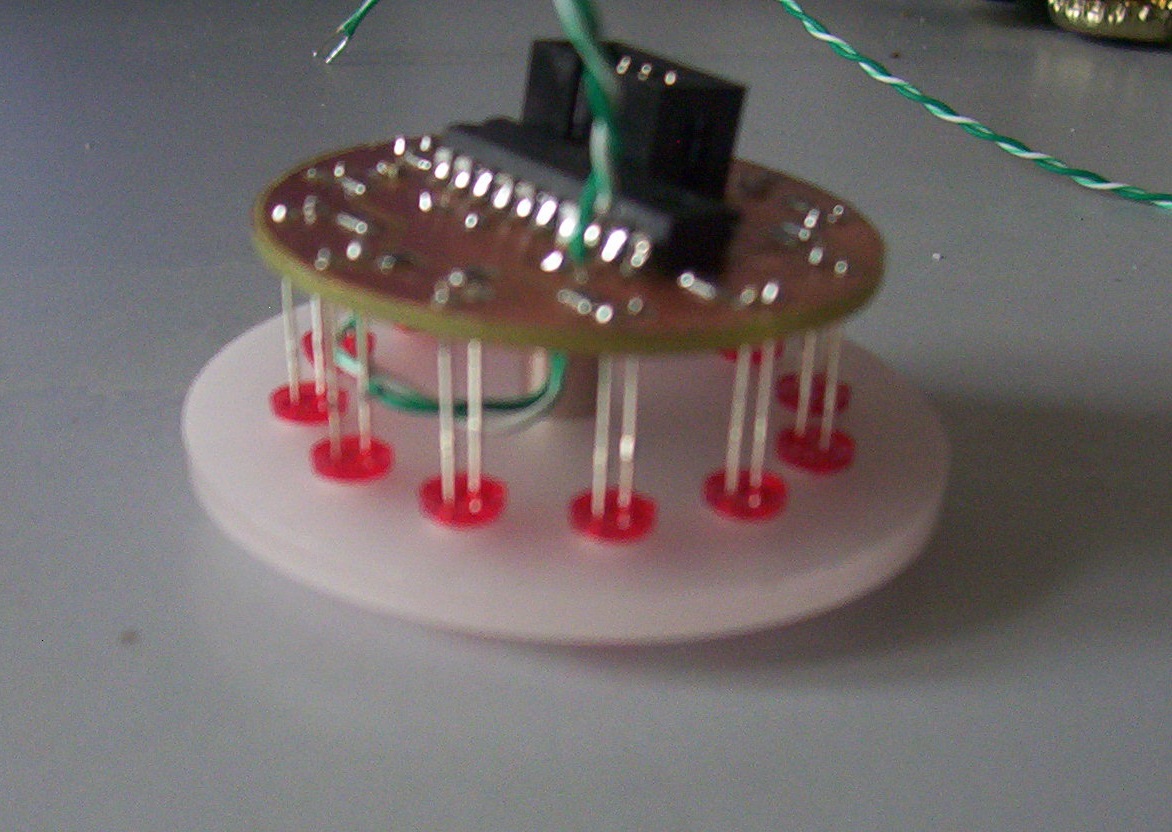
Die Platine wird zunächst mit allen kleinen Sachen (R, C, Transistor) und dann mit den größeren Sachen(uC, Programmierschnittstelle) bestückt. Für die Oberseite wird zunächst der Taster(schon festgeschraubt) mit genug langen Käbelchen angelötet, es würde sich ausdrücklich empfehlen, einen Taster zu verwenden, der nicht so tief ist. Dann werden die Dioden in den Deckel gesteckt (Ausrichtung beachten!) und die Drähte durch die Platine gepfrümelt. Anlöten, schön. Jetzt ist auch alles so weit fertig, dass das Gehäuse, bis auf den Boden, zusammengeklebt/mit Acrifix vernetzt werden kann. Auch den Knipseschalter könnt ihr mit Acrifix am Tortenboden befestigen.

Der Rest der Hardware sind noch: das „Soundmodul“ und die Spannungsversorgung.
Das „Soundmodul“ wird aus einer düdelnden Geburtstagskarte ausgebaut und hat schon seine eigene Batterie dabei, d.h. es muss nur per Transistor eingeschaltet werden. Richtig rum einlöten! Wenn Löten nicht geht, kann man den Draht evtl. klemmen.
Zur Spannungsversorgung habe ich 3 1,5V-Knopfzellen verwendet, mit Tesa zusammengeklebt und mit zwei Magneten aus einem alten CD-Laufwerk (die sind ganz ganz in der Mitte) austauscherfreundlich angeschlossen.

Zur Software ist nicht so viel zu sagen, man muss die Wartezeiten eben an die tatsächliche Dauer des „Happy Birthday“-Liedes anpassen. Es gibt außerdem noch Probleme mit der Levelanzeige in höheren Leveln, schaut da mal drüber.

So, dann muss man den Kuchen nur noch zukleben (kleine Schnipsel beidseitiges Klebeband 🙂 und voilà: Die Torte ist fertig, guten Appetit!


seite_dunkel.svg

seite_dunkel.svg 17.65 KB
seite_rot.svg

seite_rot.svg 42.36 KB
seite_weiss.svg

seite_weiss.svg 2.89 KB
..mit Schnörkeln 🙂

deckel.svg 23.54 KB
das Gehäuse insgesamt

100_2178.jpg 502.58 KB
boden.svg

boden.svg 13.15 KB
…bin mir nicht sicher, was das und die danach sind, könnte nützlich sein, um den Schaltplan zu lesen. (leider nicht mehr verfügbar)

runde_platine.000 95.31 KB
runde_platine.bak

runde_platine.bak 11.8 KB
runde_platine.brd (leider nicht mehr verfügbar)

runde_platine.brd 95.42 KB
runde_platine.cmp (leider nicht mehr verfügbar)

runde_platine.cmp 3.44 KB
runde_platine.net (leider nicht mehr verfügbar)

runde_platine.net 4.61 KB
runde_platine.pro (leider nicht mehr verfügbar)

runde_platine.pro 1.4 KB
runde_platine.sch (leider nicht mehr verfügbar)

runde_platine.sch 11.81 KB
Nach dem Löten+Stecken+Löten

100_2181.jpg 279.45 KB

Lizenziert unter: 

CC BY-NC 3.0 Deutschland

Lizenziert unter: 

CC BY-NC-SA 3.0 Deutschland
„Trust me, I’m an engineer!“-Shirt

Materialien: 
Flexfolie

Beteiligte Benutzer: 
patkan

fertig bedrucktes T-Shirt; silberne Flexfolie auf schwarzem Grund

Kosten: 

~8 €

Zeitaufwand: 

0.25 h

Anhand dieses Designs möchte ich den Prozess, um von der Idee zu einem fertigen T-Shirt zu kommen, vorstellen.

Bauanleitung

Die Idee

Angefangen hat es damit, dass ich ein T-Shirt mit besagtem Aufdruck gesehen habe. Zusätzlich zu diesem Spruch waren noch drei Zahnräder abgebildet. Gestört hat mich daran, dass die abgebildeten Zahnräder so verbunden waren, dass sie unbeweglich waren. Entweder sollte es dazu dienen, den Spruch in einen komischen Kontext zu setzen oder der Designer hat sich schlicht und ergreifend keine Gedanken dabei gemacht.

Das Ende vom Lied: ein eigenes Design muss her!

Das Design

Für den Folienplotter sind Vektorgrafiken notwendig. Also habe ich Inkscape, ein Vektorzeichenprogramm, verwendet. Dieses bietet ein Plugin an, mit dem sich Zahnräder zeichnen lassen. Diese sind zwar nicht normgerecht, allerdings müssen sie hier ja auch nicht in einem echten Getriebe funktionieren. Also habe ich schnell drei Zahnräder gezeichnet. Hierbei empfiehlt es sich, die Vorschau zu aktivieren und etwas an den Reglern zu spielen, bis ein schönes Zahnrad dabei entsteht. Die Definition eines schönen Zahnrades lassen wir hierbei außen vor. 🙂

Die verschiedenen Füllungen der Zahnräder habe ich über die Mengenoperatoren unter Pfade erstellt. Man zeichnet sich zum Beispiel die Form, die aus dem Zahnrad ausgeschnitten werden soll und legt diese mittig darüber (Ausrichten-Werkzeug verwenden!). Dann wendet man Differenz an, um das obere vom unteren abzuziehen. Fertig. Wichtig ist dabei, dass beide Pfade wirklich Pfade sind, also auch keine Gruppen von Pfaden oder Ähnliches. Die Streben im großen Zahnrad sind zum Beispiel durch Kopieren und Anwenden des Rotationswerkzeuges entstanden.

Als Letztes kam der Schriftzug. Hierzu wählte ich die DIN-1451-Schrift, die von Verkehrsschildern bekannt sein könnte. Nach etwas Internetrecherche wurde ich auf der Website von Peter Wiegel fündig. Also installierte ich die Schriftart, passte meinen Schriftzug an und (und das ist ganz wichtig, weil auf dem Plotterrechner wahrscheinlich diese Schriftart nicht installiert ist) wandelte den Schriftzug in Pfade um.

Das Schneiden

Um das Design aufzukleben, ist es erst aus Flexfolie auszuschneiden. Weil ich mich für ein schwarzes T-Shirt entschieden habe, wählte ich silberne Flexfolie. Diese muss mit der nicht glänzenden Seite nach oben in den Plotter geladen werden. Der restliche Schneideprozess läuft ganz normal wie auch bei Beschriftungsfolie ab. Also lädt man zum Beispiel die svg in Illustrator, um dann die Vektorgrafik nach CutStudio zu exportieren. Nach dem Entgittern ist das Design fertig und kann aufgebracht werden.

Das Aufpressen

Zunächst wird das T-Shirt mit der zu bedruckenden Seite auf die schwarze Gummimatte der Presse gelegt. Diese sollte bereits eingeschaltet und auf einen vom Hersteller angegebenen Temperatur- und Zeitbereich eingestellt sein. Achtung: Die obere Platte ist heiß. Liegt das T-Shirt gerade und mittig auf der Gummimatte (an den Ärmeln und der Unterkante lässt sich das leicht ausmessen), kann die Folie aufgelegt werden. Diese muss auch passend mit der glänzenden Trägerfolie nach oben auf den Stoff gelegt werden. Das T-Shirt sollte am besten aus Baumwolle sein, da eine Anhaftung an Synthetikfasern weniger gewährleistet ist. (Was nicht bedeutet, dass es nicht möglich ist.)

Ist alles positioniert, wird abschließend die weiße Trennfolie aufgelegt und die Presse zügig und fest verschlossen. Nach Ablauf der Zeit wird die Presse wieder geöffnet. Der Hersteller macht Angaben zur weiteren Verarbeitung. In diesem Fall habe ich die Trägerfolie im lauwarmen Zustand abgezogen, die Trennfolie wieder aufgelegt und zwei Sekunden nachgepresst.

Das Ergebnis ist meiner Meinung nach durchaus zufriedenstellend. Das Design steht unter der angegebenen Lizenz.

fertige, mit Inkscape erstellte svg

print_engineer.svg 34.61 KB

Lizenziert unter: 

CC BY-SA 3.0 Deutschland

Ewiger Blinker

Materialien: 
Lithiumbatterie
SMD-LED
Attiny13
Keramikkondensator 0805 10µF

Beteiligte Benutzer: 
patkan

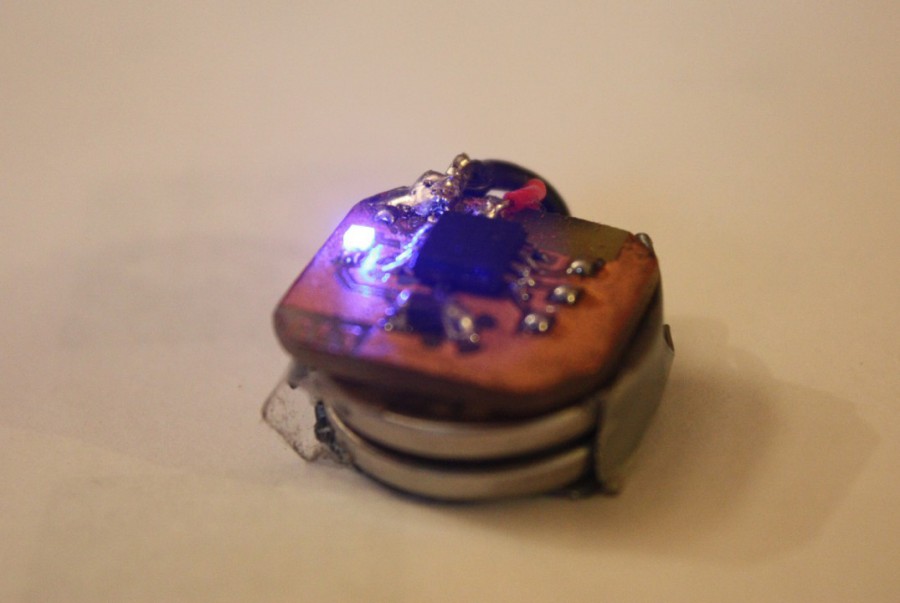
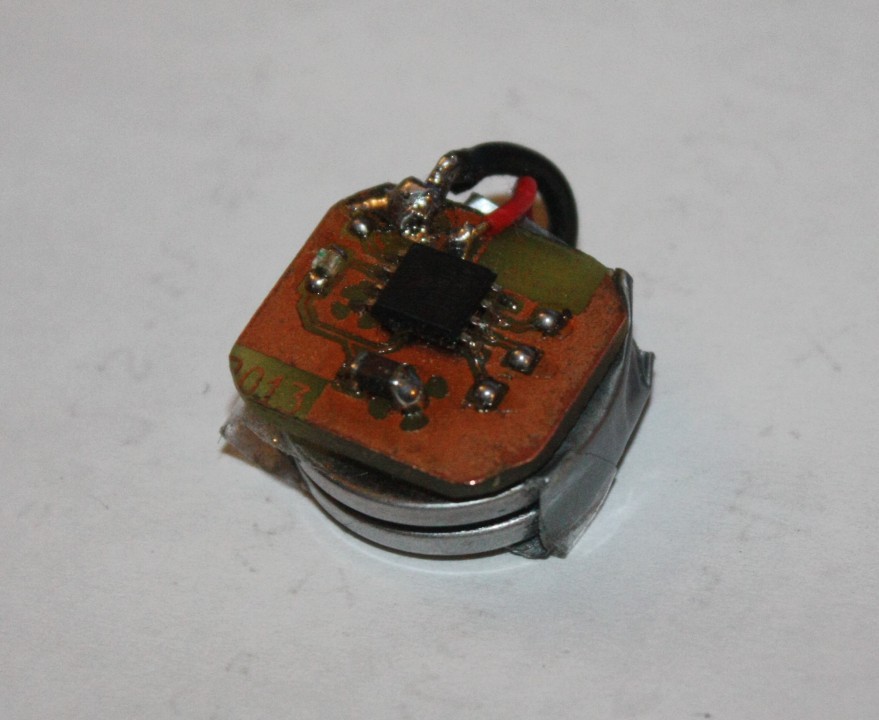
Kleine Platine mit Attiny, Kerko und LED; bildet Stapel mit zwei Knopfzellen
Zu sehen ist das feine Layout und der Stapel aus zwei Batterien

Kosten: 

~2 €

Zeitaufwand: 

2 h

Ein Attiny braucht in seinem tiefsten Ruhezustand nur wenige µA Strom. Dies wird für einen ewigen Blinker ausgenutzt, der ausgestattet mit zwei Lithiumzellen über eine lange Zeit hinweg blinken soll.

Diese kleine Schaltung ist wunderbar für Anfänger, die in das SMD-Löten schnuppern wollen, geeignet und ist perfekt zum Nerven von Freunden, Nachbarn und Familie.

Bauanleitung

Bau

Die Kosten sind grob geschätzt. Der tatsächliche Preis hängt von den Kosten des Attiny13, der Batterien und der Platinenfertigung ab.

Die Arbeitszeit hängt davon ab, wie man es rechnet. Bis das Design fertig, die Platine geätzt und bestückt und der Code geschrieben war, hat es etwas länger gedauert, da ich immer nur kurz daran gearbeitet habe. Das reine Nachbauen kann bei einem geübten Bastler auch nur eine halbe Stunde oder weniger dauern. Der begrenzende Faktor ist hier das Fertigen der Platine.

Angefangen habe ich damit, mir die Grundfunktion zu überlegen. Die LED soll kurz aufblitzen. Deswegen versorge ich sie mit einer eigentlich zu hohen Spannung und aktiviere sie über den Mikrocontroller nur für wenige Millisekunden. Das führt zum Eindruck eines Blitzes. Deswegen werden auch zwei Batterien benötigt.

Weiter zum Layout. Für den „Konnektor“ habe ich einzelne Pins statt einem kompletten Stecker genommen. Dadurch lassen sie sich besser an die benötigten Stellen verteilen und im späteren Betrieb werden die Programmierkabel ohnehin abgelötet.

Erstellt wurde die Platine mit KiCAD.

Der Programmcode ist eigentlich recht einfach. Zunächst startet der Mikrocontroller und verbindet dann die LED mit Masse. Nach wenigen Millisekunden schaltet er wieder ab und stellt einen Watchdogtimer auf etwa 2 Sekunden. Als letzten Schritt legt sich der Controller in den Tiefschlaf (dank der eingestellten Konfiguration wacht er jetzt nicht mehr auf). Das Resultat ist ein sehr niedriger Energieverbrauch. Nach Ablauf der Zeit stellt der Timer den Ausfall fest und erzeugt ein Resetsignal. Der Controller startet neu und die Prozedur beginnt von vorne.

Das Projekt steht unter der angegebenen Lizenz. Eine Ausnahme dazu ist der Code, der unter der GPLv3 steht. Siehe dazu den Quelltext. Der SourceCode ist auch über GitHub bereitgestellt.

Zum Kompilieren ist eine avr-libc nötig.

Nach dem Ätzen wird die Platine bestückt und Kabel zum Programmieren angelötet. Aus den Batterien baut man einen Stapel und verbindet diesen mit Klebeband und Anschlusskabeln. Für letztere ist auch Anlöten möglich. Dies erfordert jedoch einiges an Fingerspitzengefühl, um die Batterie nicht zum Explodieren zu bringen, weshalb ich das nicht empfehlen kann.

Zum Programmieren steckt man die Kabel in einen geeigneten ISP. Die Spannungsversorgung kann entweder bereits über die Batterie oder durch eine externe Spannungsquelle geschehen.

Analyse

Zur Analyse des Stromverbrauches trennt man die Batterieverbindung auf und lötet zum Beispiel einen 1k Ohm Widerstand ein. Die über diesen Widerstand gemessene Spannung kann gemäß U=RI in einen Strom umgerechnet werden. Mit dem Oszilloskop wird dazu im Singleshot-Modus ein Blitzen aufgezeichnet. Das Bild sollte in etwa ein Rechteck mit einem nachfolgenden, größeren Rechteck zeigen. Dabei steigt das erste Rechteck auf 1,5mA für 75ms und das zweite beträgt 2,6mA für 40ms.

Daraus lässt sich dann die Energieaufnahme der Schaltung berechnen:

Im Mittel wird pro Blitz 1,88mA über 115ms aufgenommen. Bei einer Batterieladung von 160mAh ergäbe das eine Dauerleuchtzeit von etwa 80h. Wenn ein Blitz 115ms dauert, ist die Schaltung zu etwa 2,6*10^6 Blitzen fähig. Wenn man bedenkt, dass ein Blitz etwa alle 2s erfolgt, kommt man damit auf eine Laufzeit von etwa 4-5 Jahren. Das ist zwar recht beträchtlich, aber für einen ewigen Blinker doch recht kurz. Maximalgrenze ist die Lebensdauer einer Lithiumbatterie. Diese halten jedoch sehr lange (meist werden 10 Jahre angegeben).

Optimierungsmöglichkeiten gibt es hierbei sicherlich noch: Man könnte die Schaltung umbauen, sodass sie einen kleinen Dauerstrom entnimmt und dann mithilfe eines schwingungsfähigen Systems einen starken, kurzen Impuls erzeugt. Außerdem könnte man versuchen, den Programmcode zu optimieren. Eventuell kann der Mikrocontroller schneller starten. Dies ist durchaus relevant, da die Startzeit 75ms in Anspruch nimmt.

Projektdateien für KiCAD

ewiger_blinker.zip 17.87 KB
Source Code und Makefile

code_blinker.zip 17.73 KB

Lizenziert unter: 

CC BY-SA 3.0 Deutschland

FAU-Zutrittstoken

Materialien: 
FAU-Card
Aceton
Acryl 0,8mm

Beteiligte Benutzer: 
t.animal

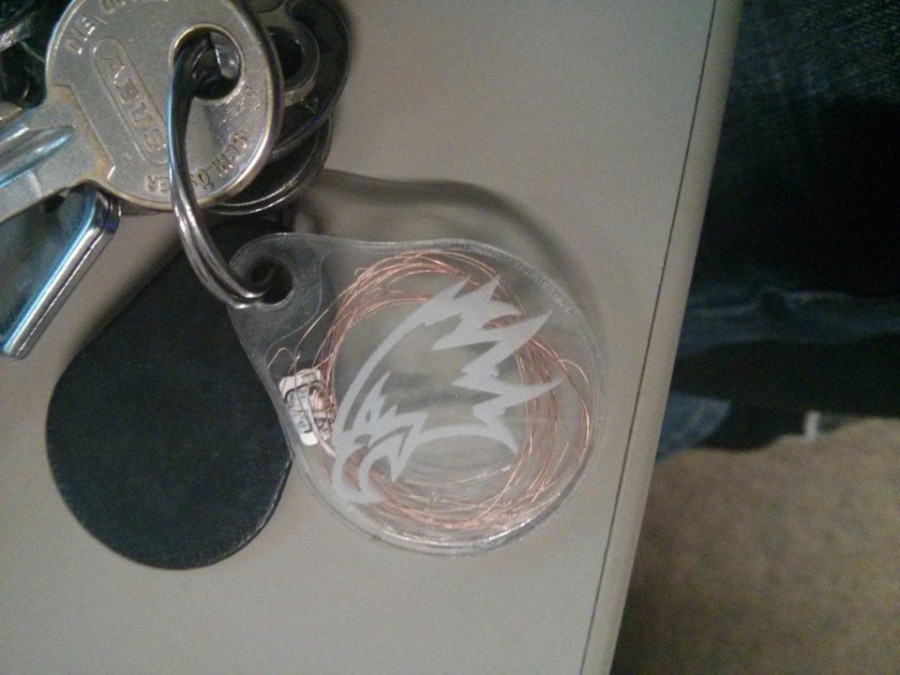
Das fertige Token mit aufgewickelter Antenne

Kosten: 

1-10 €

Zeitaufwand: 

0.5 h

Wer häufiger irgendwo Zugang zu einem FAU-Gebäude braucht und nicht jedes Mal seinen Geldbeutel mit der FAU-Card hervorkramen will, kann sich hier aus einer (überzähligen) FAU-Mitarbeiterkarte ein praktisches Token für den Schlüsselbund bauen.

Weitere benötigte Daten (Token-Vorlage) liefere ich in den nächsten Tagen nach!

Bauanleitung

TL;DR:

  1. Karte mit Aceton auflösen
  2. Antenne vorsichtig herauspfriemeln
  3. Antenne über zwei Finger aufrollen
  4. Token-Vorlage lasern und kleben
  5. Antenne einpassen und zukleben
  6. ???
  7. Profit!


Vorbereitung


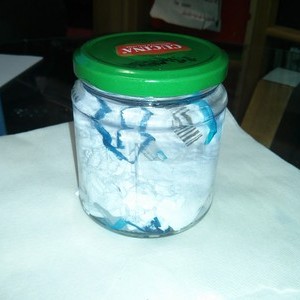
Die aufgelöste FAU-Card

Zunächst müssen die RFID-Antenne und der Chip aus der Karte ausgelöst werden. Dabei spielt uns die billige Verarbeitung der FAU-Card in die Hände. Die Card besteht nur aus geklebten Schichten und der Kleber lässt sich ausgesprochen gut mit einem Lösungsmittel auflösen. Als geeignet hat sich Aceton herausgestellt. Die Literflasche gibt es im Baumarkt für 5-10€. Im FabLab gibt es zwar auch Aceton, aber es werden durchaus größere Mengen (200-300ml) benötigt.

Obwohl die Wirkung des Acetons sofort sichtbar ist (Deckschichten lösen sich in Minuten auf), würde ich empfehlen, die Karte über Nacht zB in einem Einmachglas einzuweichen – es ist dann nur noch ein zerfleddertes Etwas mit gut herausnehmbarer Antenne übrig.

Warnung: Die Karte wird dabei irreparabel zerstört. Man muss sich bewusst sein, dass man dabei juristisch gesehen Unieigentum kaputt macht und die Karte uU zu ersetzen ist (Karten verloren kostet 15€). Obwohl man weiterhin in der Mensa zahlen kann, kann die Karte in den Automaten nicht mehr aufgeladen werden – die Studentenkarte ist daher eher weniger geeignet, sondern man benötigt eine (zusätzliche) Mitarbeiterkarte, die man zB als Hiwi kriegt.

Herstellung des Tokens

Lasern der Einzelteile

Hierzu wird einfach die Vorlage aus 0,8mm Acryl gelasert (dickeres geht auch, wird aber unhandlich). Anschließend die ausgelaserte runde Fläche mit Acrifix mittig auf die Unterseite des Tokens kleben. Genauso den ausgelaserten Rand, sodass eine etwa 6mm breite Rinne entsteht.

Auslösen und Aufwickeln der Antenne

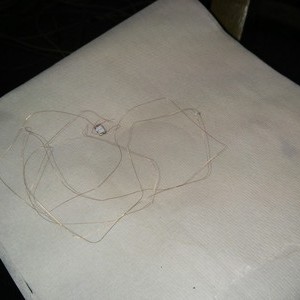
Die ausgelöste Antenne

Nach der Vorbereitung hat man wie im Bild zu sehen ein blätterteigartiges Ding, in dem die Antenne (ein Metalldraht) mit Chip (kleiner als ein 1-ct-Stück) sichtbar ist. Diese lassen sich nun recht einfach herauspulen. Vorsicht ist dabei aber trotzdem geboten – ist die Antenne einmal gerissen, war’s das de facto!

Die Antenne sieht nun aus wie im linken Bild.

Jetzt legt man den Chip auf Zeige- und Mittelfinger der einen Hand und wickelt die Antenne um die Finger. Am besten tauscht man die Seiten der Drahtenden unter den Fingern einmal, legt beide Enden wieder nach oben, vertauscht sie wieder, legt sie wieder nach unten, und so weiter. Ansonsten verknotet sich der Draht. Wie genau das geht, sieht man in diesem Youtube-Video.

Man kann jetzt schon mal an einem Türleser testen, ob die Antenne noch funktioniert, indem man sie einfach mit der flachen Seite dagegenhält. Wenn der Türleser reagiert (also idR den Zugang verweigert), ist noch alles paletti. Wie die aufgewickelte Antenne etwa aussieht, kann man im Foto des fertigen Tokens erkennen.

Einfügen der Antenne in den Token

Die Antenne mit Chip nun vorsichtig in die Rinne des Tokens legen und den Deckel mit Acrifix aufkleben. Bevor man das macht, sollte man noch mal testen, ob die Antenne noch geht, also erstmal mit Tesa fixieren, dann endgültig mit Acrifix kleben.

Man hat nun ein fertiges Token, das etwa wie nebenstehendes aussieht und bei den CIP-Admins oder sonstigen Türschließberechtigungsadmins freigeschaltet werden lassen kann (natürlich kann man auch vorher die Karte freischalten lassen, um eventuellen Stress zu vermeiden).

Datei zum Lasern (leider nicht mehr verfügbar)

token.eps 8.94 KB

Lizenziert unter: 

CC BY 3.0 Deutschland

XKCD-Comic auf den Laptopdeckel bringen

Materialien: 
selbstklebende Folie

Beteiligte Benutzer: 
patkan

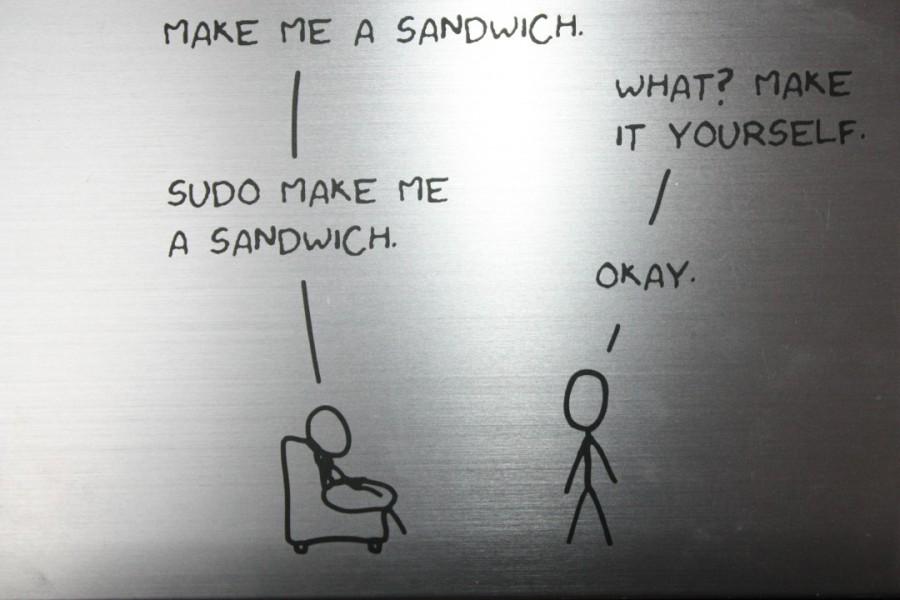
Laptopdeckel mit einem Aufkleber nach xkcd.com/149

Kosten: 

~3 €

Zeitaufwand: 

1 h

Den Online-Comic XKCD dürften einige kennen. Da mein Laptopdeckel noch relativ unverziert war, wollte ich den berühmten Sandwich-Comic auf den Laptopdeckel kleben.

Bauanleitung

Eigentlich dachte ich, dass dies ein relativ schnelles Projekt ist. Im Endeffekt habe ich dann doch länger gebraucht, weil die Auflösung des Comics sehr gering ist.
Zum Folienschneiden benötigt man genauso wie beim Lasercutter auch Vektoren. Da der Comic als PNG vorliegt, musste ich ihn zunächst vektorisieren. Dies habe ich mit Adobe Illustrator gemacht, da ich daraus auch gleich CutStudio starten kann.

Nach längerem Versuchen habe ich es geschafft, die Vektoren für die Strichmännchen relativ originalgetreu zu erzeugen. Die Schrift sah jedoch immer schlecht aus. An diesem Punkt hing ich, bis ich von neverpanic einen guten Tipp erhalten habe: Die Handschrift von Randall Munroe wurde auf Basis seiner Comics zu einem Font verarbeitet! Diesen kann man sich ganz einfach herunterladen und installieren.

Schließlich bin ich also wie folgt vorgegangen: Comic herunterladen, vektorisieren, Text „nachschreiben“, kaputte Textvektoren ersetzen, Vektoren allgemein aufräumen (zum Beispiel Zusammenhängendes zu einer Fläche vereinigen, um das Schneiden zu ermöglichen) und dann an CutStudio senden und schneiden.

Beim Entfernen der unnötigen Stellen musste ich höllisch aufpassen, nicht die kleinen Punkte zu entfernen. Dabei hat es geholfen, mit einem Skalpell vorsichtig die jeweiligen Stellen niederzudrücken. Der Übertrag auf Transfertape ging relativ problemfrei. Sobald sich ein Buchstabe nicht ablösen wollte, habe ich das Tape wieder zurückgeklappt und dann nochmal kräftig festgerakelt.

Meinen Laptopdeckel habe ich mit „Surface Cleaner“ gesäubert. Nachdem der Reiniger komplett verflogen war, klebte ich das Motiv einfach von einer Seite her auf und habe es dabei kräftig festgerakelt. Hierbei sollte man darauf Acht geben, nicht das Display zu zerbrechen!

Willkommen am Nerdpol!

Die Kosten des Projektes hängen natürlich von der gebrauchten Fläche ab.

Die Illustrator-Datei ist angehängt. Der Text selbst wird unter CC BY-SA 3.0 Deutschland veröffentlicht. Die Datei beinhaltet eine vektorisierte Fassung eines Comics von Randall Munroe und steht unter der Creative Commons Attribution-NonCommercial 2.5 License.

Illustrator-Datei (leider nicht mehr verfügbar)

sandwich.ai 1.29 MB

Lizenziert unter: 

CC BY-NC-SA 3.0 Deutschland