
Leuchtschild

Materialien: 
LED-Streifen
Acryl 3mm schwarz
Acryl 6mm transparent
Werkzeug: Kegelsenker
Netzteil 12V
Senkkopfschraube M3x??
Acryl 8mm schwarz
Sechskantmutter M3

Beteiligte Benutzer: 
mgmax
Quecksilber
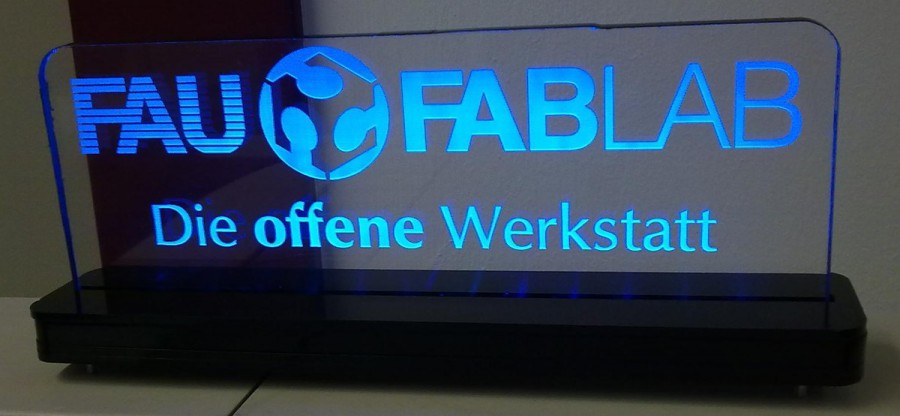
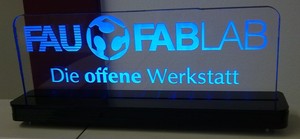
Das fertige Leuchtschild, etwa 25cm breit

Kosten: 

15-25 €

Zeitaufwand: 

3 h

Dieses Leuchtschild begrüßt die Besucher bei uns an der Eingangstüre. Die Dateien wurden mit Inkscape erstellt. Neuerdings gibt es auch eine Version mit frei anpassbarer Größe.

Bauanleitung

  • Als Erstes die beleuchtete Platte abändern und laserschneiden. Den Fuß erst danach anfertigen!

Jetzt müssen die Maße genau angepasst werden, damit danach alles stimmt:

  • Dicke der Platte messen und die Zeichnung entsprechend anpassen, bzw. es im Generator eingeben! – Vorsicht, „6mm“ Acryl GS kann zwischen 5 und 7 mm dick sein! Auch innerhalb einer Platte schwankt die Dicke manchmal noch um 0,3mm.
  • Wenn die Zeichnung von Hand angepasst wird, in Layer 3 und 4 die Größe des mittleren Ausschnitts (in der Zeichnung zurzeit 5,9mm) entsprechend abändern (auf etwa Dicke+0,1mm).
  • Breite des LED-Streifens ausmessen, eventuell ist im entsprechenden Layer nicht genug Platz vorhanden.
  • Dateien Grundplatte Layer 1-4 laserschneiden (Die unten bei den Dateien vorhandene „Basiszeichnung“ muss nicht ausgelasert werden)
  • Unterste zwei Schichten der Bodenplatte mit Lösemittelkleber zusammenkleben, z.B. mit ACRIFIX 1S 0117 oder Dichlormethan. Das kleine Rechteck auf Layer 2 dient zur Kabelklemmung, dieses soll erst später eingeklebt werden.
  • LED-Streifen an das Netzteilkabel anlöten
  • LED-Streifen auf Bodenplatte kleben (möglichst so, dass die LEDs mittig zum Loch auf Layer 3 angeordnet sind)
  • passenden Platz für Kabelklemmungs-Rechteck herausfinden, Kabel weghalten und das Rechteck einkleben
  • Löcher in Layer 3 mit Kegelsenker einsenken, damit die Schrauben verschwinden (Senker muss scharf sein! In Schraubstock einspannen, eher hohe Drehzahl, vorsichtiger Vorschub – Unerfahrene sollten lieber den Akkuschrauber als die Standbohrmaschine nehmen)
  • Layer 1-3 zusammenschrauben
  • Schrauben bei Bedarf kürzen: entweder mit „Reparaturzange“, in die man die Schraube einschraubt und dann abschert, oder auf die traditionelle Art: Eine Mutter ganz auf die Schraube aufschrauben. Überflüssigen Teil der Schraube in Schraubstock einspannen, absägen. Rand der Schraube im 45°-Winkel abfeilen, sodass das Gewinde einen vernünftigen Übergang hat. Mutter rausdrehen, dabei werden noch die letzten krummen Gewindeflanken geradegedrückt.
  • Layer 4 und Leuchtschild aufsetzen
  • fertig

Die Zeichnungen dürfen bis auf das FabLab-Logo und das FAU-Logo beliebig verwendet werden.
 

acrylschild.zip

acrylschild.zip 39.34 KB

Beschriftung einer SunRay-Smartcard

Materialien: 
Smartcard

Beteiligte Benutzer: 
neverpanic

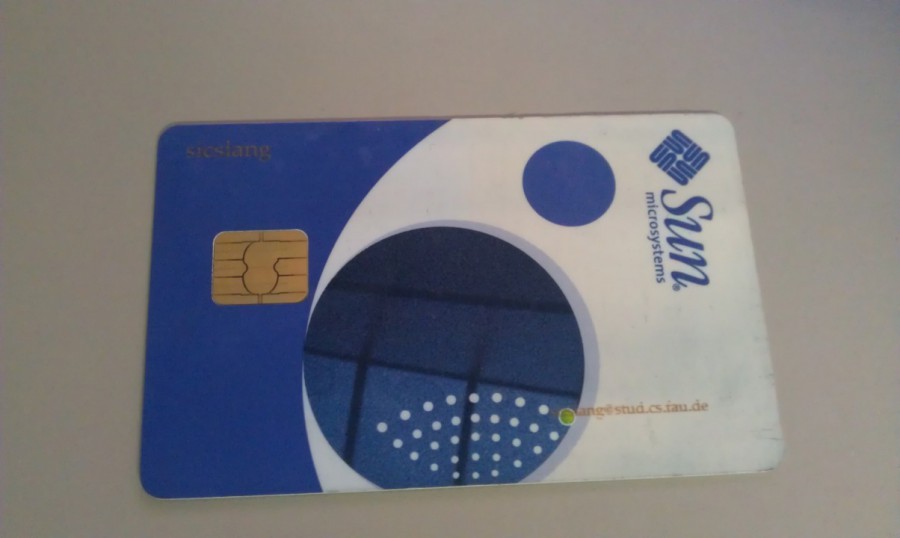
Rötlicher Text oben links und unten rechts auf der Smartcard

Kosten: 

< 0,50 €

Zeitaufwand: 

0.1 h

Nachdem ich bereits eine meiner SunRay-Smartcards verloren habe, habe ich nach einer Möglichkeit gesucht, meine neue Karte dauerhaft mit Login und E-Mail-Adresse zu beschriften. Der Lasercutter bot genau diese Möglichkeit.

Die Karte färbt sich an den gravierten Stellen leicht rötlich. Die Gravur ist unauffällig, aber deutlich genug, um die Karte im Verlustfall zuordnen zu können.

PDF-Export der Gravurvorlage

sunraykarte.pdf 1.31 MB

Lizenziert unter: 

Public Domain

Graviertes und beleuchtetes Bild

Materialien: 
Acryl
Schrauben
Muttern
Stromanschlussbuchse
LED-Streifen

Beteiligte Benutzer: 
neverpanic

Beleuchtetes, in transparentes Acryl gelasertes Foto in schwarzem Acrylsockel
In transparentes Acryl gelasertes Foto mit Beleuchtung von unten, Sicht von oben

Kosten: 

20-25 €

Ein von hinten in Acryl gelasertes Portrait mit einem Sockel, der das Bild mit einem LED-Streifen von unten beleuchtet. Das Bild ist nicht im Sockel befestigt, kann also beliebig gegen andere Bilder im selben Format ausgetauscht werden. Sowohl Bild als auch Sockel sind aus Acryl mit dem Lasercutter gefertigt. Der Sockel besteht dazu aus mehreren Schichten von Acryl unterschiedlicher Dicke. Der LED-Streifen wird durch ein Netzteil über eine Buchse mit Strom versorgt. Als Standfüße dienen Schrauben, die zusammen mit den in der untersten Platte eingelassenen Muttern den Sockel zusammenhalten.

Bauanleitung

Das Originalbild habe ich mit Photoshop in Graustufen konvertiert und dabei möglichst versucht, den Kontrast zu maximieren. Nach einigen Versuchen mit manuellem Dithering in Photoshop (das nichts gebracht hat), verschiedenen dpi-Einstellungen und Rastermustern habe ich das Bild mit den Standardeinstellungen für die Acryl-Dicke auf 500 dpi mit dem Rastermuster „Brighten“ invertiert gelasert. Da gravierte Stellen auf dem Acryl weiß werden und nicht-gravierte Stellen je nach Hintergrund eher dunkel erscheinen, ergibt eine invertierte Vorlage ein deutlich besseres Ergebnis. Hätte man die Vorlage nicht invertiert, würde das Bild nicht natürlich wirken (weil z.B. die Zähne dunkel bleiben).

Inspiriert wurde das Bild von unserem FabLab-Türschild:

Die Grundplatte(n) und die Gravurvorlage sind unter der SHL lizenziert. Das Bild selbst wird von dieser Lizenz nicht abgedeckt, da ich selbst das Urheberrecht dafür nicht besitze.

Corel-Draw-Vorlage für den Sockel

gravur-halter.cdr 1.32 MB
PDF-Export der Sockel-Vorlage

gravur-halter.pdf 1.31 MB
Corel-Draw-Vorlage für die Gravur

anna-gravur.cdr 4.56 MB
PDF-Export der Gravur-Vorlage

anna-gravur.pdf 3.09 MB

Lizenziert unter: 

Solderpad Hardware License 0.51

Adapterplatine für ATMEL ISP-Anschluss (5-pin, 6-pin, 10-pin)

Materialien: 
Stiftleiste
Pfostenbuchse

Beteiligte Benutzer: 
mgmax

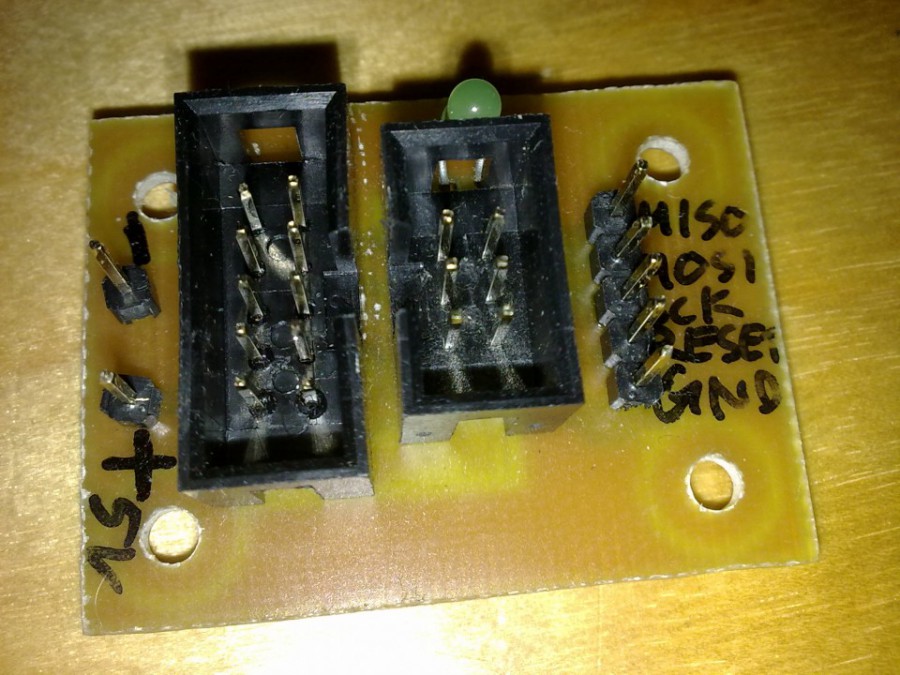
die fertige Platine (so sind die Buchsen richtig herum eingebaut)
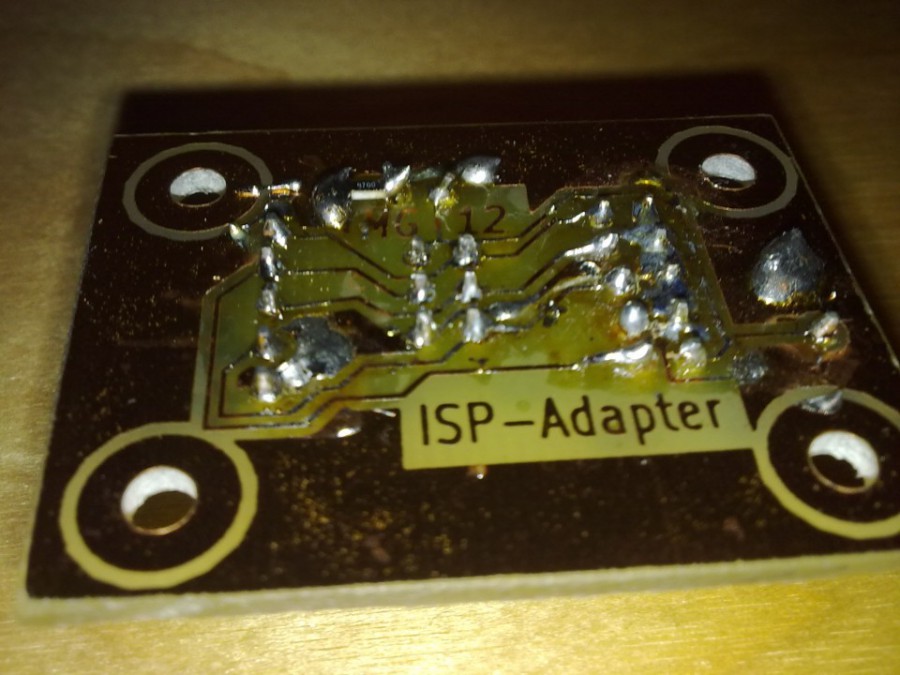
Rückseite der Platine

Kosten: 

2-8 €

Zeitaufwand: 

2 h

Da ich in manchen Projekten einen 5-Pin-ISP-Anschluss verwende, der Standard des AVRISP mkII aber ein 6-pin-Kabel ist, und ab und zu auch 10-Pin-Anschlüsse im Netz zu finden sind, habe ich eine Adapterplatine entworfen.

Layout erstellt mit KiCad

Lizenz: zur unbegrenzten Verwendung, mach was du willst.

Vorsicht, der 10-Pin-Stecker muss andersrum rein, als es im Plan steht, da es im Schaltplan gespiegelt ist. Ich werde irgendwann noch eine richtige Version hochladen.

Bauanleitung

Layout ausdrucken, ätzen, entwickeln, bohren, bestücken/löten, fertig.

Layout zum Belichten

programmierer-adapter-rueckseite.pdf 8.26 KB
Bestückungsplan

programmierer-adapter-brd.pdf 12.16 KB
Layout und alles andere als ZIP

programmierer-adapter.zip 47.28 KB