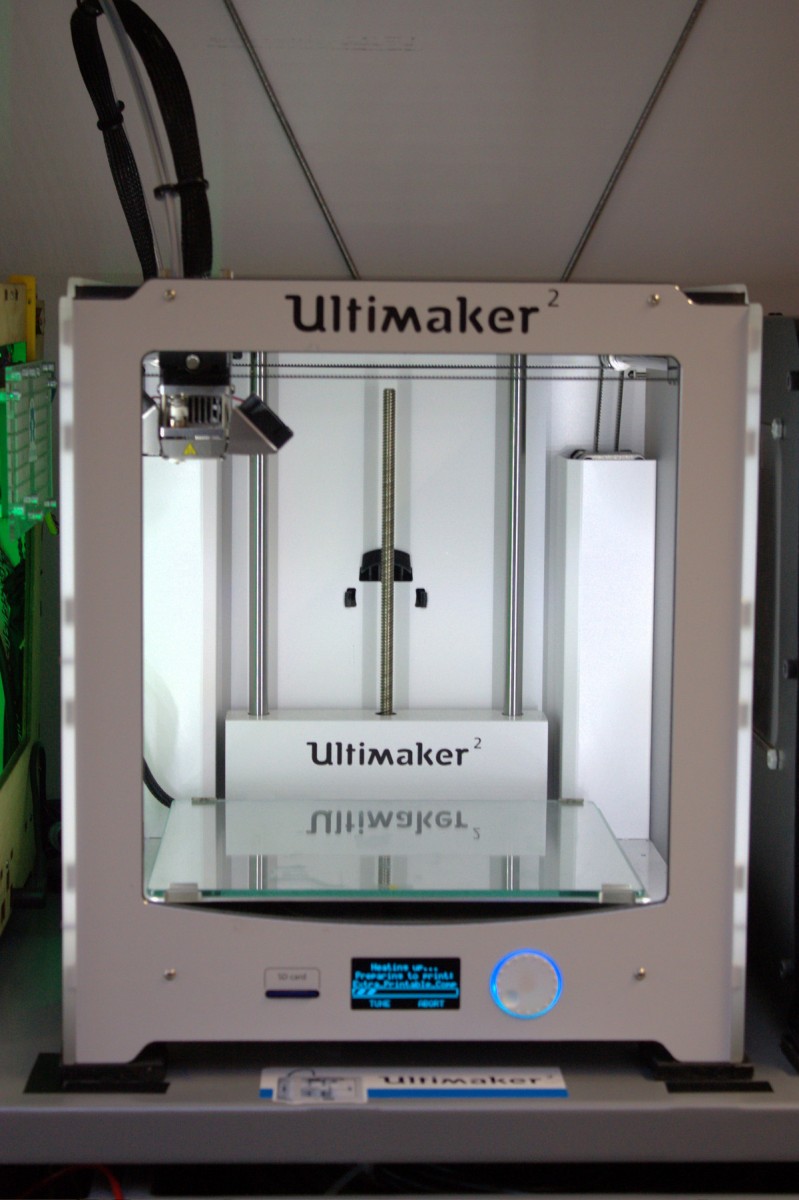
Vor kurzem hat unser Ultimaker 2 ein Upgrade erfahren.
Die Extrudereinheit wurde gegen eine bessere ausgetauscht.

Dabei haben wir auch mal den „Betriebsstundenzähler“ ausgelesen: Ihr habt auf diesem Drucker fast 1km Filament verdruckt!

Das FabLab an der TechFak der Friedrich-Alexander-Universität Erlangen-Nürnberg
Vor kurzem hat unser Ultimaker 2 ein Upgrade erfahren.
Die Extrudereinheit wurde gegen eine bessere ausgetauscht.
Dabei haben wir auch mal den „Betriebsstundenzähler“ ausgelesen: Ihr habt auf diesem Drucker fast 1km Filament verdruckt!

3.50 €
3 h
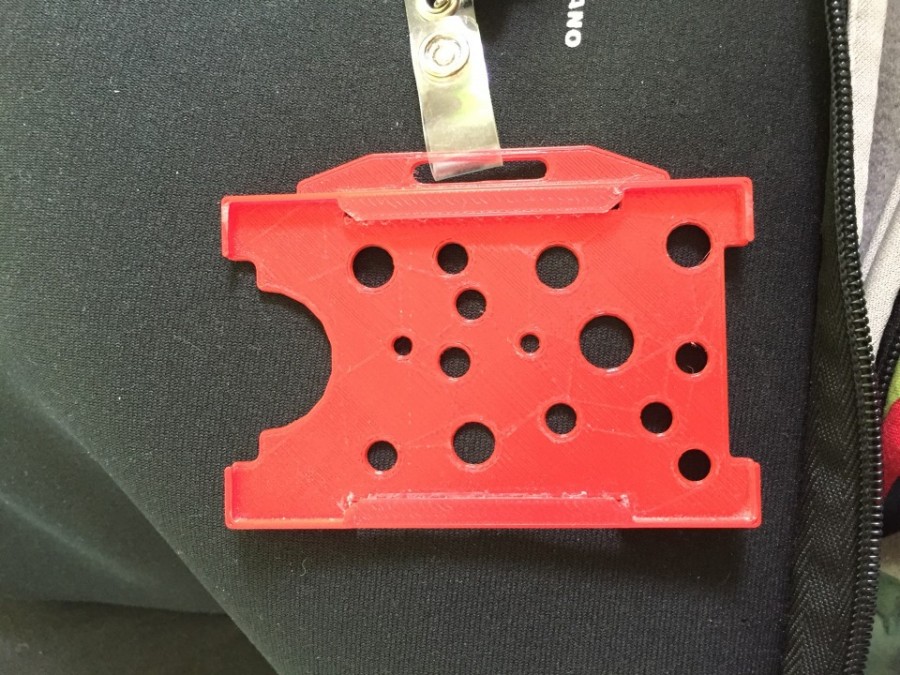
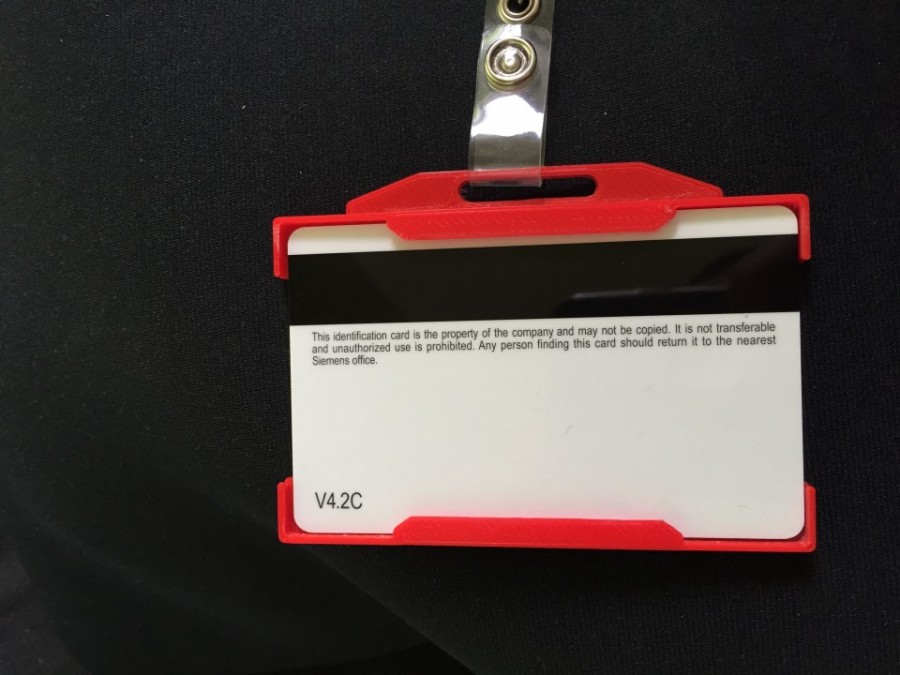
Visitenkartenetui aus dem 3D-Drucker mit erhabener, frei wählbarer Aufschrift, z.B. die eigenen Initialen
Ich habe bisher erfolgreich im Ultimaker 2 zwei Exemplare gedruckt, ein Test im Replicator 2X läuft grade. Photos werden noch geliefert, sobald der Druck durch ist.
Der Test mit dem Replicator 2X ist durch und sieht schlecht aus, siehe auch Photo. Ich empfehle daher das Drucken auf dem Ultimaker 2.
 OpenSCAD-Quellcode des Etui
1,70 €
2 h
Aufgrund einer Nachfrage stelle ich hier meinen Kartenhalter zur Verfügung :). Hat ca. 35 Minuten gedauert mit der Einstellung: Fast
In Cura die Stützstrukturen einstellen, da der Drucker die Überstände, die die Karte festhalten, nicht in die „Luft“ drucken kann. Die Stützstrukturen können anschließend mit einer Feile herausgefeilt werden. Hierbei hat sich eine Nagelfeile bewährt 🙂
ca. 10-20 €
6 h
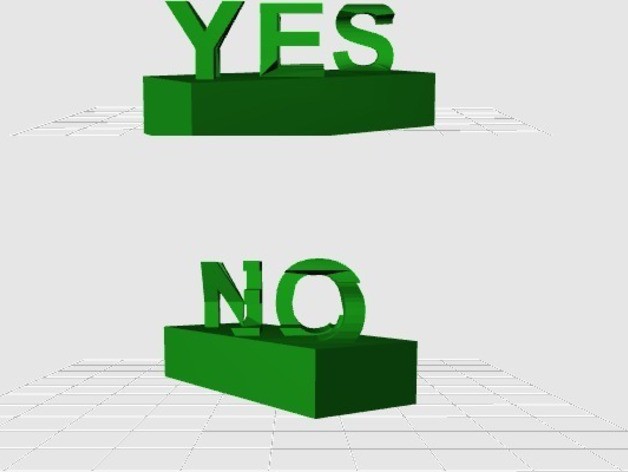
Ein Objekt – zwei Botschaften. Je nach Betrachtungswinkel zeigt das Bauteil unterschiedliche Texte oder Symbole.
Für das später verwendete OpenSCAD-Skript brauchen wir Objekte, die nur aus Pfaden aus Linien ohne Kurven bestehen.
Zeichne ein Objekt bzw. den Text, wähle es aus und wähle „Kontur in Pfad umwandeln“ aus dem Pfad-Menü. Anschließend klicke auf „Bearbeiten der Knoten oder Anfasser eines Pfades“ aus dem linken Menü. Wähle nun alle kurvigen Segmente oder einfach alle Segmente aus und klicke auf „Neue Knoten in den gewählten Segmenten einfügen“ in der Knoten-Toolbar. Markiere alle Knoten (am besten mit STRG+A) und klicke auf „Die gewählten Abschnitte in Linien umwandeln“ aus der Knoten-Toolbar. Abschließend muss die Datei als DXF exportiert werden, dafür eignet sich die Inkscape-Erweiterung BetterDXFOutput (http://www.bobcookdev.com/inkscape/inkscape-dxf.html).
Erstelle für beide Objekte eine eigene Datei und speichere sie im gleichen Ordner wie das angehängte OpenSCAD-Skript.
Mithilfe von Blender oder einer anderen 3D-Software solltest du jetzt noch das 3D-Modell aufräumen. Entferne alle unnötigen Teile, damit die Illusion noch beeindruckender aussieht. Pass dabei auf, keine Löcher in der Oberfläche zu erzeugen.
Schlussendlich kann das 3D-Objekt einfach ausgedruckt werden.