
Personalisiertes Visitenkartenetui 3D-gedruckt

Werkzeuge: 
Materialien: 
ABS

Beteiligte Benutzer: 
arw

Fertig gedrucktes Etui aus dem Replicator 2X. Eher unbrauchbar so.

Kosten: 

3.50 €

Zeitaufwand: 

3 h

Visitenkartenetui aus dem 3D-Drucker mit erhabener, frei wählbarer Aufschrift, z.B. die eigenen Initialen

Bauanleitung

  • Die angehängte Datei etui.scad herunterladen und in OpenSCAD öffnen
  • Die Variable „inscription“ auf die gewünschte Aufschrift ändern. Also das „arw“ ersetzen durch beispielsweise „xyz“. Längere und kürzere Texte sind auch möglich, die Schriftgröße passt sich automatisch an.
  • Die anderen Variablen können bei Bedarf geändert werden, z.B. bei anderen Visitenkartenformaten oder um eine andere (z.B. freie) Schrift zu verwenden.
  • F5 drücken für eine Vorschau, wenn zufrieden F6 für die Erstellung der Polygondaten. Dann mittels File->Export->Export as STL in eine Datei „etui.stl“ speichern.
  • Die Datei etui.stl in einer für den gewünschten 3D-Drucker passenden Software, z.B. Cura oder Makerware, öffnen.
  • Das Etui und den Deckel so drehen, dass die Öffnungen nach oben zeigen, also von der Bauplatte weg. Dann liegen auch Deckel und Etui gleichzeitig parallel auf der Bauplatte.
  • Als Einstellung unbedingt „high“ oder „fine“ wählen und drucken. Wie das geht, steht in der Einweisung.

Ich habe bisher erfolgreich im Ultimaker 2 zwei Exemplare gedruckt, ein Test im Replicator 2X läuft grade. Photos werden noch geliefert, sobald der Druck durch ist.

Der Test mit dem Replicator 2X ist durch und sieht schlecht aus, siehe auch Photo. Ich empfehle daher das Drucken auf dem Ultimaker 2.

application/octet-stream SymbolOpenSCAD-Quellcode des Etui

etui.scad (leider nicht mehr verfügbar)

Lizenziert unter: 

CC BY-SA 3.0 Deutschland

Optische Illusion

Materialien: 
ABS
PLA

Beteiligte Benutzer: 
AtomEnte

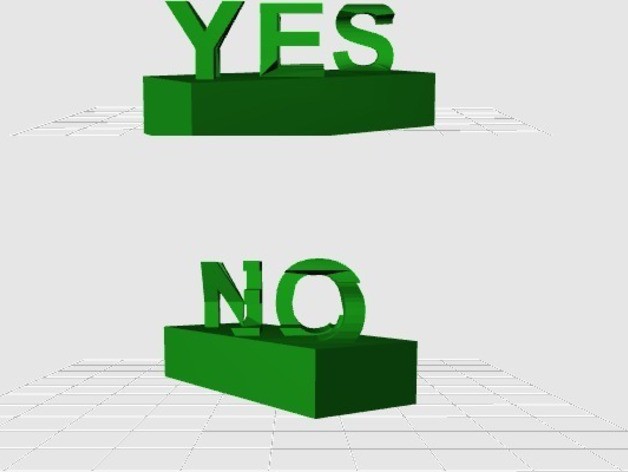
Yes/No-Ilusion als virtuelle Vorschau.

Kosten: 

ca. 10-20 €

Zeitaufwand: 

6 h

Ein Objekt – zwei Botschaften. Je nach Betrachtungswinkel zeigt das Bauteil unterschiedliche Texte oder Symbole.

Bauanleitung

1. Erstellen der beiden Text-/Symbolvorlagen mit Inkscape

Für das später verwendete OpenSCAD-Skript brauchen wir Objekte, die nur aus Pfaden aus Linien ohne Kurven bestehen.

Zeichne ein Objekt bzw. den Text, wähle es aus und wähle „Kontur in Pfad umwandeln“ aus dem Pfad-Menü. Anschließend klicke auf „Bearbeiten der Knoten oder Anfasser eines Pfades“ aus dem linken Menü. Wähle nun alle kurvigen Segmente oder einfach alle Segmente aus und klicke auf „Neue Knoten in den gewählten Segmenten einfügen“ in der Knoten-Toolbar. Markiere alle Knoten (am besten mit STRG+A) und klicke auf „Die gewählten Abschnitte in Linien umwandeln“ aus der Knoten-Toolbar. Abschließend muss die Datei als DXF exportiert werden, dafür eignet sich die Inkscape-Erweiterung BetterDXFOutput (http://www.bobcookdev.com/inkscape/inkscape-dxf.html).

Erstelle für beide Objekte eine eigene Datei und speichere sie im gleichen Ordner wie das angehängte OpenSCAD-Skript.

2. Erstellen des 3D-Objekts

Öffne mit OpenSCAD das angehängte Skript PerspectiveIllusion.scad (http://www.thingiverse.com/thing:13963) und ändere die beiden Zeilen, in denen „import („yes/no.dxf“);“ steht, so dass es zu deinen Dateien passt. Erstmal müssen jetzt die beiden Objekte ausgerichtet werden, dafür muss ganz unten die Zeile „illusion();“ auskommentiert und die „//“ vor den beiden „shape1/2();“ entfernt werden. Mit F5 und STRG+4 kannst du dir die beiden Objekte anzeigen lassen. Im Skript müssen nun solange die Faktoren „scale“ und „translate“ in den beiden „shape“-Modulen angepasst werden, bis die Objekte genau auf der X- und Y-Achse (also im Ursprung) sitzen und ungefähr gleich groß sind. Falls du die Objekte anfangs gar nicht siehst, versuche herauszuzoomen.
Kommentiere die beiden shape-Zeilen ganz unten wieder aus und entferne die Kommentarzeichen vor „illusion();“. Drücke F6 und schau dir das Ergebnis an. Die Illusion lässt sich mit den Parametern „angle“ und „width“ im „illusion“-Modul noch anpassen. 
Im Modul „base“ kannst du noch die Bodenplatte zur Größe deiner Objekte anpassen. Einfach herumspielen und das Ergebnis anschauen.
Wenn du zufrieden bist, exportiere das Modell als .stl über „Design“ -> „Export as STL“.
 

3. Verfeinern des 3D-Objekts

Mithilfe von Blender oder einer anderen 3D-Software solltest du jetzt noch das 3D-Modell aufräumen. Entferne alle unnötigen Teile, damit die Illusion noch beeindruckender aussieht. Pass dabei auf, keine Löcher in der Oberfläche zu erzeugen.

4. Ausdrucken

Schlussendlich kann das 3D-Objekt einfach ausgedruckt werden.

Skript für OpenSCAD

perspectiveillusion.scad (leider nicht mehr verfügbar)

Lizenziert unter: 

CC BY-SA 3.0 Deutschland

VW-Bus-Plätzchenausstecher

Werkzeuge: 
Materialien: 

Beteiligte Benutzer: 
FanFan

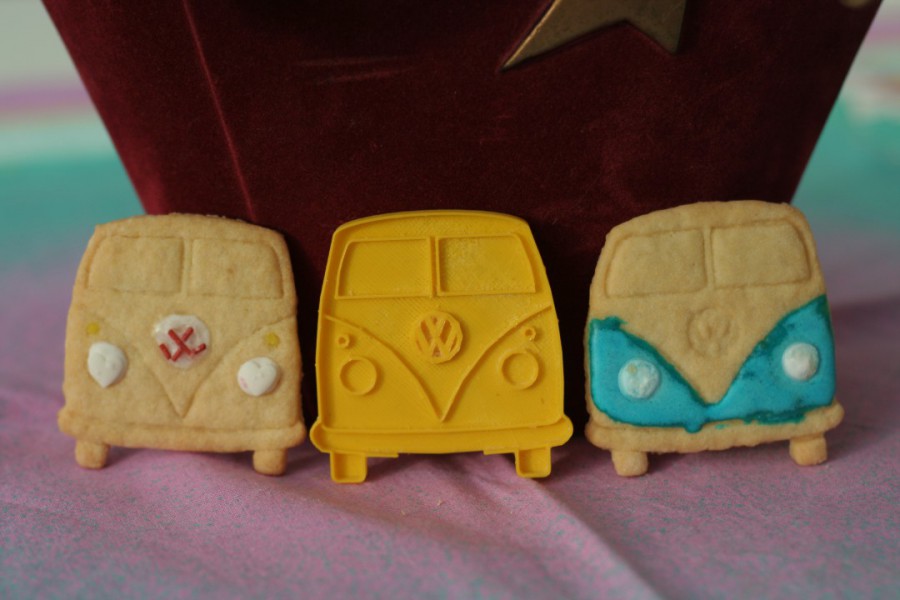
VW Bus Plätchen
VW Bus Plätchen
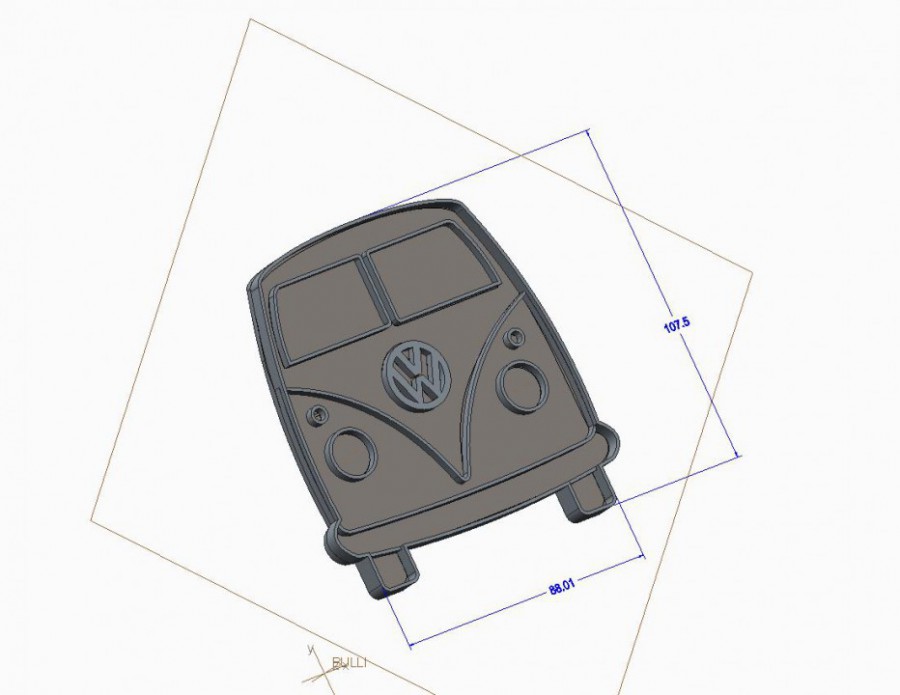
VW Bus CAD

Kosten: 

0,50 €

Zeitaufwand: 

10 h

Ein Bekannter von mir hat zum Geburtstag einen Kuchen in Bulli-Form bekommen. Die Idee hat mir so gut gefallen, dass ich einen Plätzchenausstecher geplant habe.

Bauanleitung

Zuerst wurde der Umriss eines VW T1 Bullis in Creo in CAD nachgeformt und im .stl-Format abgespeichert. Damit kann der 3D-Drucker dann ein 3D-Modell drucken.

Die 10h Arbeitszeit sind inklusive der ersten Planungen, dem Erstellen der CAD-Datei und dem Drucken, aber ohne Plätzchenbacken! 😉


ACHTUNG: Meine Ausstecherdatei ist zu groß für ein Plätzchen, da ich mir beim Zeichnen noch nicht über die endgültige Größe sicher war. Sie muss vorher z.B. in CURA (Programm für den Ultimaker) skaliert werden.


.stl-Datei des Ausstechers

bulli-komplett.stl 102.82 KB
CAD-Datei (Creo) des Ausstechers (leider nicht mehr verfügbar)

bulli-komplett.prt_.1 777.92 KB

Lizenziert unter: 

CC BY-NC 3.0 Deutschland

Verschlussriegel für Siemens M65 Handy

Materialien: 

Beteiligte Benutzer: 
FanFan

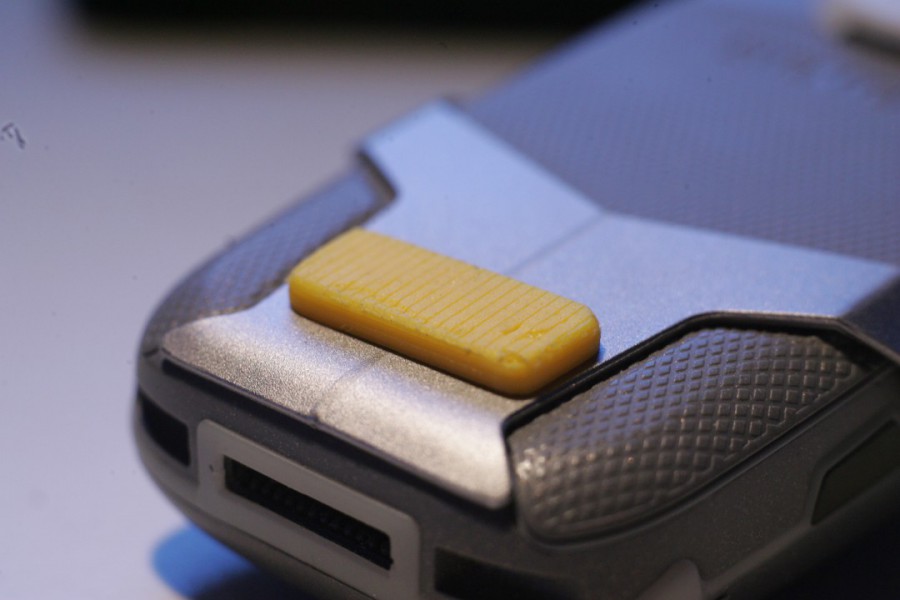
M65 Pin Riegel eingebaut
M65 Pin Riegel

Kosten: 

0,10 €

Zeitaufwand: 

0.75 h

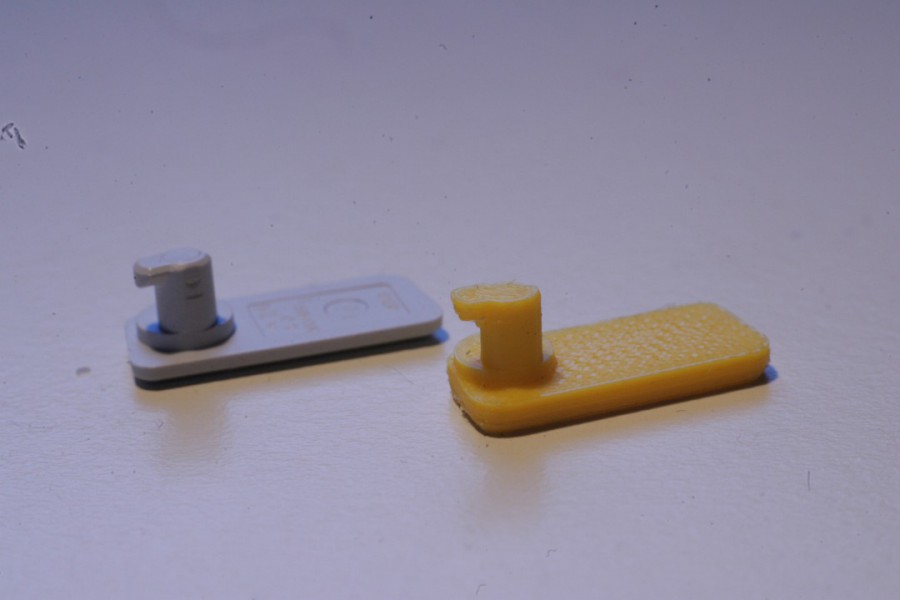
Das Siemens M65 ist ein schon etwas älteres Outdoor-Handy. Es besitzt einen Metallkäfig, der durch einen Riegel gesichert wird. Meinem Vater ist bei seinem Handy die Nase des Verschlusspins abgebrochen. Deshalb habe ich mal schnell ein 3D-Modell in PTC Creo davon angefertigt und dann in dem für den 3D-Drucker verständlichen .stl-Format gespeichert.

.prt-Datei für PTC Creo (leider nicht mehr verfügbar)

siemensm65riegel-mm.prt_.1 197.48 KB
.stl-Datei direkt für den 3D-Drucker

siemensm65riegel-mm.stl 15.41 KB

Lizenziert unter: 

CC BY-NC 3.0 Deutschland