
Optische Illusion

Materialien: 
ABS
PLA

Beteiligte Benutzer: 
AtomEnte

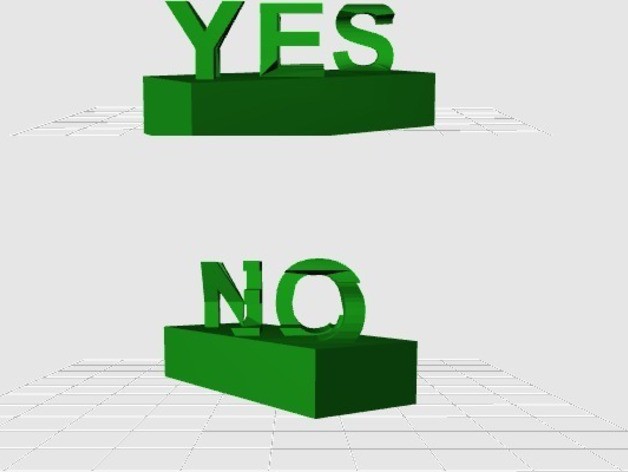
Yes/No-Ilusion als virtuelle Vorschau.

Kosten: 

ca. 10-20 €

Zeitaufwand: 

6 h

Ein Objekt – zwei Botschaften. Je nach Betrachtungswinkel zeigt das Bauteil unterschiedliche Texte oder Symbole.

Bauanleitung

1. Erstellen der beiden Text-/Symbolvorlagen mit Inkscape

Für das später verwendete OpenSCAD-Skript brauchen wir Objekte, die nur aus Pfaden aus Linien ohne Kurven bestehen.

Zeichne ein Objekt bzw. den Text, wähle es aus und wähle „Kontur in Pfad umwandeln“ aus dem Pfad-Menü. Anschließend klicke auf „Bearbeiten der Knoten oder Anfasser eines Pfades“ aus dem linken Menü. Wähle nun alle kurvigen Segmente oder einfach alle Segmente aus und klicke auf „Neue Knoten in den gewählten Segmenten einfügen“ in der Knoten-Toolbar. Markiere alle Knoten (am besten mit STRG+A) und klicke auf „Die gewählten Abschnitte in Linien umwandeln“ aus der Knoten-Toolbar. Abschließend muss die Datei als DXF exportiert werden, dafür eignet sich die Inkscape-Erweiterung BetterDXFOutput (http://www.bobcookdev.com/inkscape/inkscape-dxf.html).

Erstelle für beide Objekte eine eigene Datei und speichere sie im gleichen Ordner wie das angehängte OpenSCAD-Skript.

2. Erstellen des 3D-Objekts

Öffne mit OpenSCAD das angehängte Skript PerspectiveIllusion.scad (http://www.thingiverse.com/thing:13963) und ändere die beiden Zeilen, in denen „import („yes/no.dxf“);“ steht, so dass es zu deinen Dateien passt. Erstmal müssen jetzt die beiden Objekte ausgerichtet werden, dafür muss ganz unten die Zeile „illusion();“ auskommentiert und die „//“ vor den beiden „shape1/2();“ entfernt werden. Mit F5 und STRG+4 kannst du dir die beiden Objekte anzeigen lassen. Im Skript müssen nun solange die Faktoren „scale“ und „translate“ in den beiden „shape“-Modulen angepasst werden, bis die Objekte genau auf der X- und Y-Achse (also im Ursprung) sitzen und ungefähr gleich groß sind. Falls du die Objekte anfangs gar nicht siehst, versuche herauszuzoomen.
Kommentiere die beiden shape-Zeilen ganz unten wieder aus und entferne die Kommentarzeichen vor „illusion();“. Drücke F6 und schau dir das Ergebnis an. Die Illusion lässt sich mit den Parametern „angle“ und „width“ im „illusion“-Modul noch anpassen. 
Im Modul „base“ kannst du noch die Bodenplatte zur Größe deiner Objekte anpassen. Einfach herumspielen und das Ergebnis anschauen.
Wenn du zufrieden bist, exportiere das Modell als .stl über „Design“ -> „Export as STL“.
 

3. Verfeinern des 3D-Objekts

Mithilfe von Blender oder einer anderen 3D-Software solltest du jetzt noch das 3D-Modell aufräumen. Entferne alle unnötigen Teile, damit die Illusion noch beeindruckender aussieht. Pass dabei auf, keine Löcher in der Oberfläche zu erzeugen.

4. Ausdrucken

Schlussendlich kann das 3D-Objekt einfach ausgedruckt werden.
Skript für OpenSCAD

perspectiveillusion.scad (leider nicht mehr verfügbar)

Lizenziert unter: 

CC BY-SA 3.0 Deutschland

Verschlussriegel für Siemens M65 Handy

Materialien: 

Beteiligte Benutzer: 
FanFan

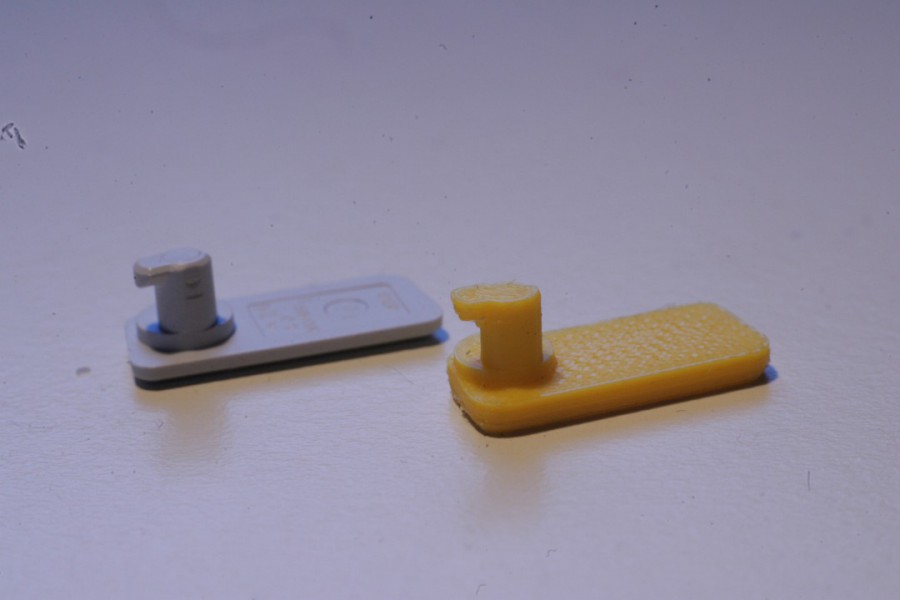
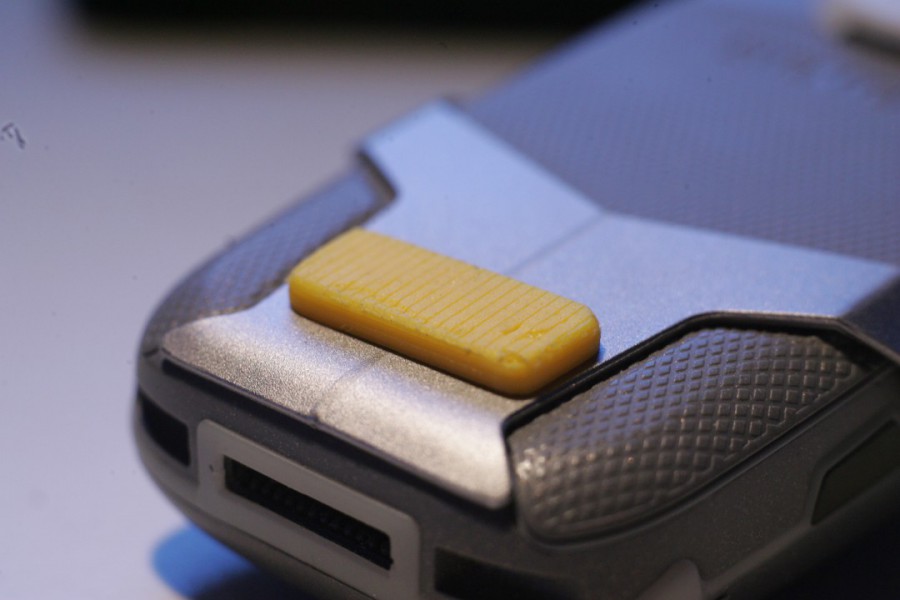
M65 Pin Riegel eingebaut
M65 Pin Riegel

Kosten: 

0,10 €

Zeitaufwand: 

0.75 h

Das Siemens M65 ist ein schon etwas älteres Outdoor-Handy. Es besitzt einen Metallkäfig, der durch einen Riegel gesichert wird. Meinem Vater ist bei seinem Handy die Nase des Verschlusspins abgebrochen. Deshalb habe ich mal schnell ein 3D-Modell in PTC Creo davon angefertigt und dann in dem für den 3D-Drucker verständlichen .stl-Format gespeichert.

.prt-Datei für PTC Creo (leider nicht mehr verfügbar)

siemensm65riegel-mm.prt_.1 197.48 KB
.stl-Datei direkt für den 3D-Drucker

siemensm65riegel-mm.stl 15.41 KB

Lizenziert unter: 

CC BY-NC 3.0 Deutschland

GoPro Hero3 Helmhalterung

Materialien: 
ABS

Beteiligte Benutzer: 
drpepper667

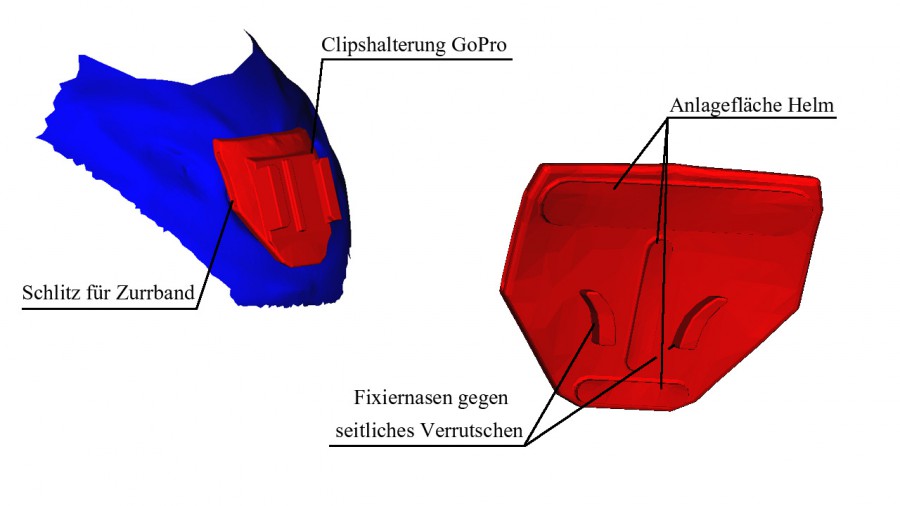
Datensatz; rot: Halterung - blau: Scan der Helmoberfläche
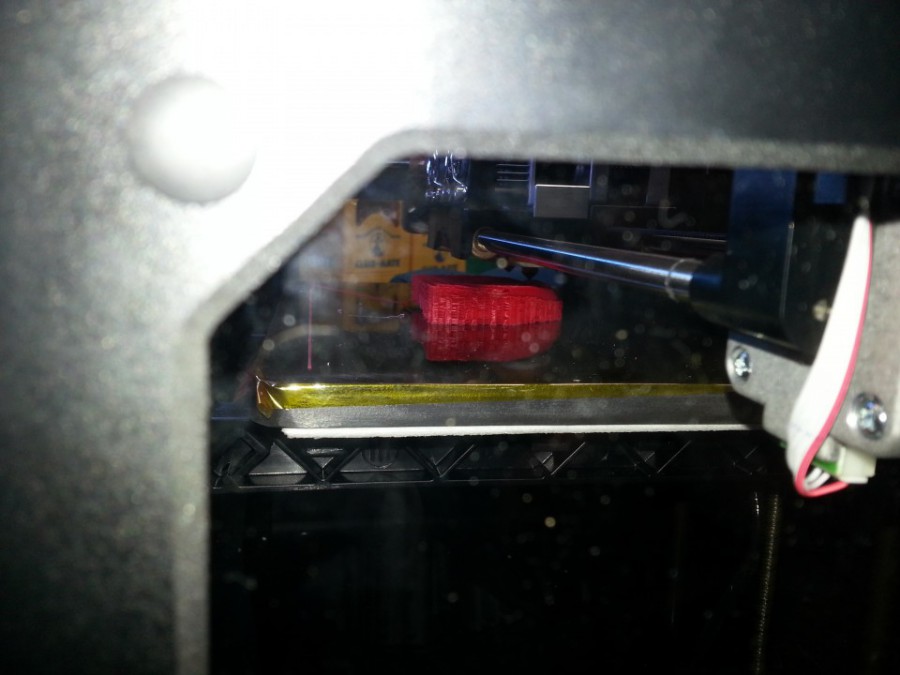
work in progress
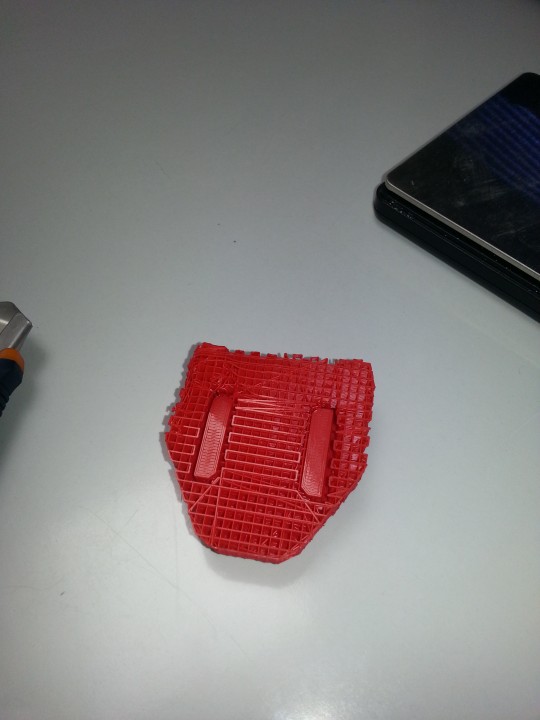
fertig gedruckt, mit automatisch erzeugten Supports
done!

Kosten: 

1,45 €

Zeitaufwand: 

10 h

Das Problem

Die mitgelieferte Klebehalterung meiner GoPro Hero3 passt nicht auf meinen Snowboardhelm. Traurig und eigentlich unglaublich, aber wahr: „the world’s most versatile camera“ ist nicht vielseitig genug für mich.


Die Idee

Eine maßgeschneiderte Helmhalterung muss her, so viel ist klar. Die Anforderungen auch: klein, leicht und halbwegs manierlich anzusehen. Und um meine auffällige Körpergröße nicht noch höher zu treiben, soll sie ganz vorne auf dem Helm sitzen. Und das ist nun auch das nächste Problem: dort ist der Helm schlicht am stärksten gekrümmt, die Halterung passend zu konstruieren also gar nicht so einfach.

Die Lösung

Um eine Konstruktionsgrundlage zu erhalten, wurde von der Firma 3D Shape GmbH in Erlangen kostenlos (!) ein Scan des Helms angefertigt – leider inklusive Träger 😉 Raus kam ein STL-Datensatz, der eine ausgezeichnete Grundlage war. Basierend auf dem Datensatz sowie auf den Maßen einer Standard-GoPro-Halterung wurde das vorliegende Modell entworfen. Die an und für sich gute Idee, die Halterung durch ein Zurrband zu fixieren, sollte sich nach dem Drucken noch als Problem herausstellen.

Nachdem der Datensatz fertig war, habe ich diesen im FabLab auf dem Makerbot gedruckt, auf Grund der Geometrie mit automatisch erzeugten Supports. Diese wurden nach dem Drucken herausgeschnitten / gefeilt / geschliffen. Dabei war der Schlitz für das Zurrband das größte Problem: dieser wurde natürlich auch vollständig von Supports gefüllt und musste mühseligst wieder von diesen befreit werden. Dank tatkräftiger Unterstützung im FabLab war das aber kein Problem 🙂


PS: Eine Anmerkung zur Farbe – ich bin eigentlich davon ausgegangen, dass der erste Schuss eh nix wird. Und da grad rot eingelegt war, haben wir das drinbehalten.


Bauanleitung

STL-Datei für den 3D-Druck

gopro_mount_alpina_scara_l_final.stl 1.08 MB

Lizenziert unter: 

CC BY-NC-SA 3.0 Deutschland