
Werkzeuge:
Materialien:
Acryl 5mm transparent
Beteiligte Benutzer:
scripter1
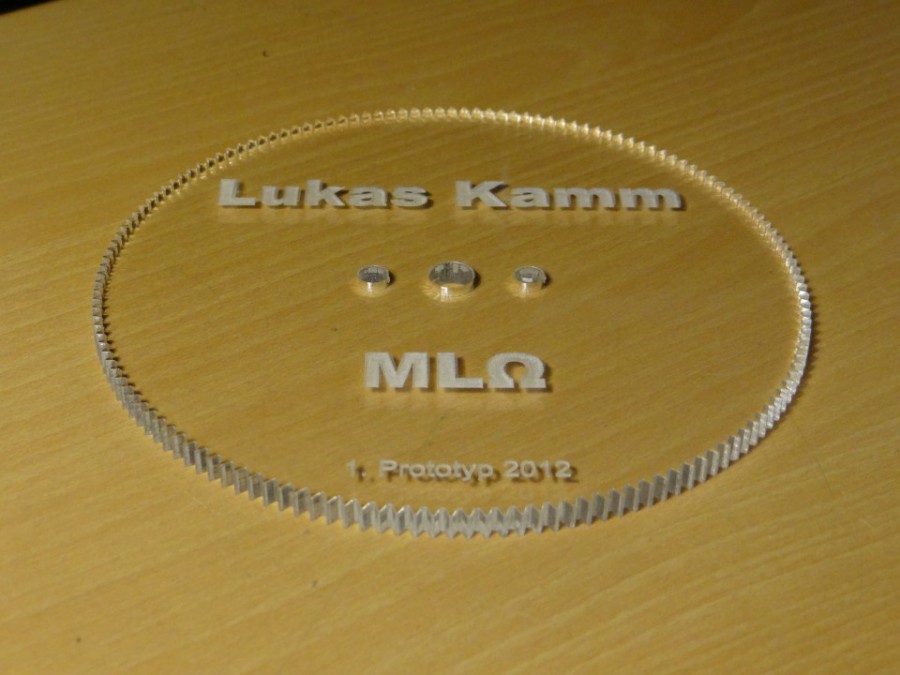
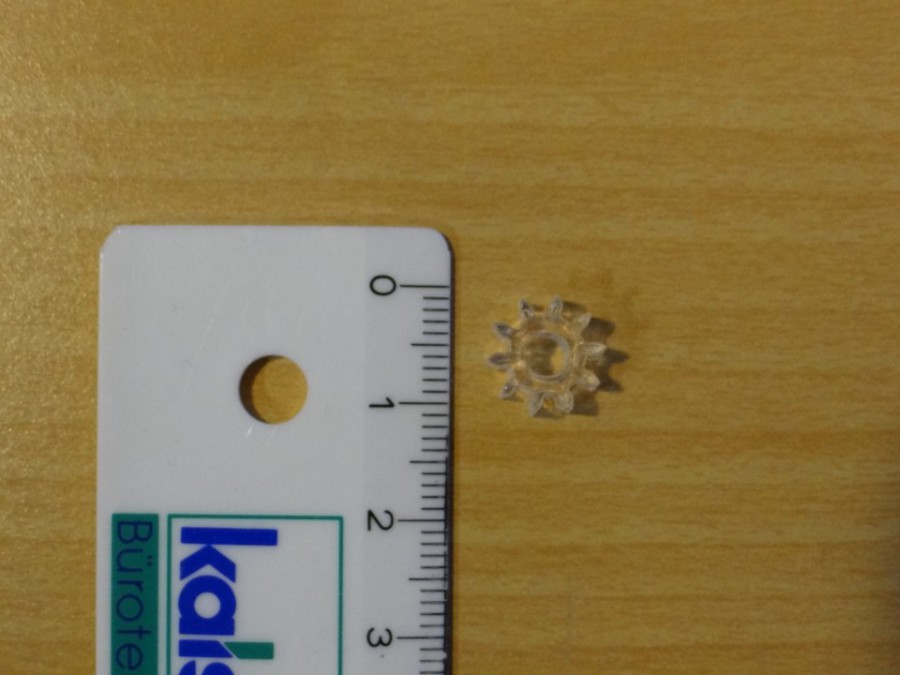
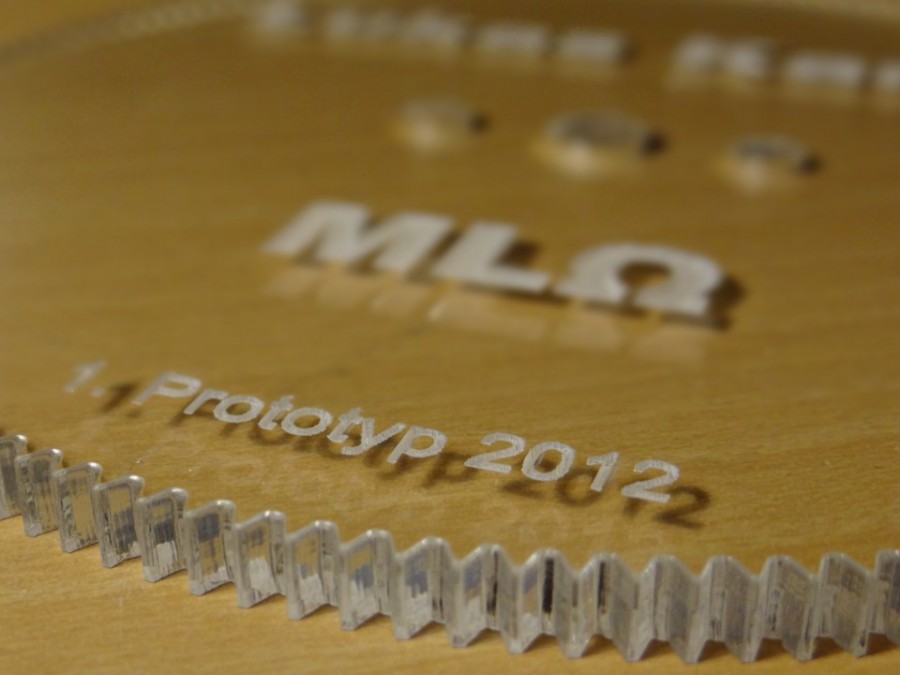
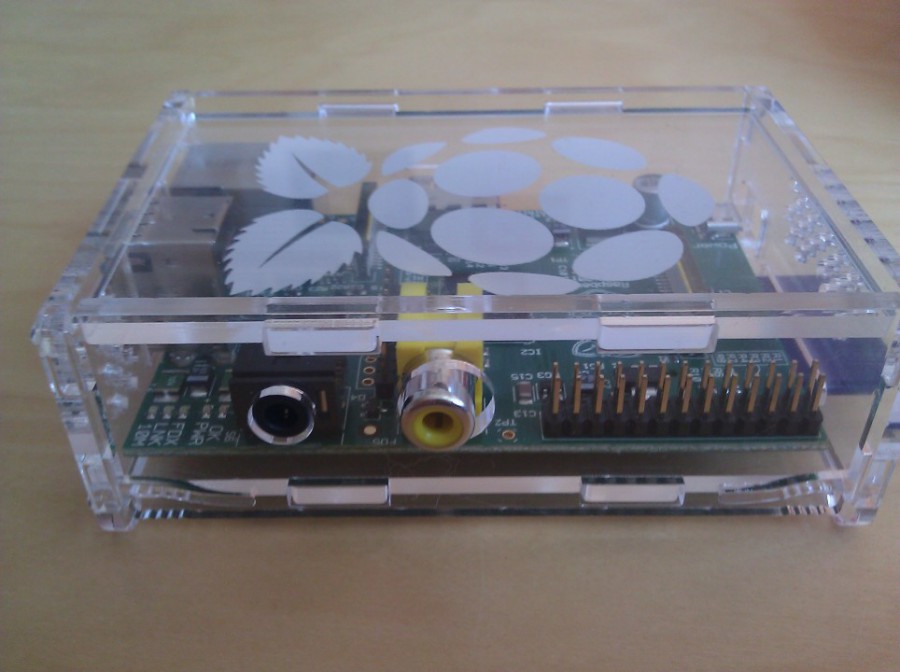
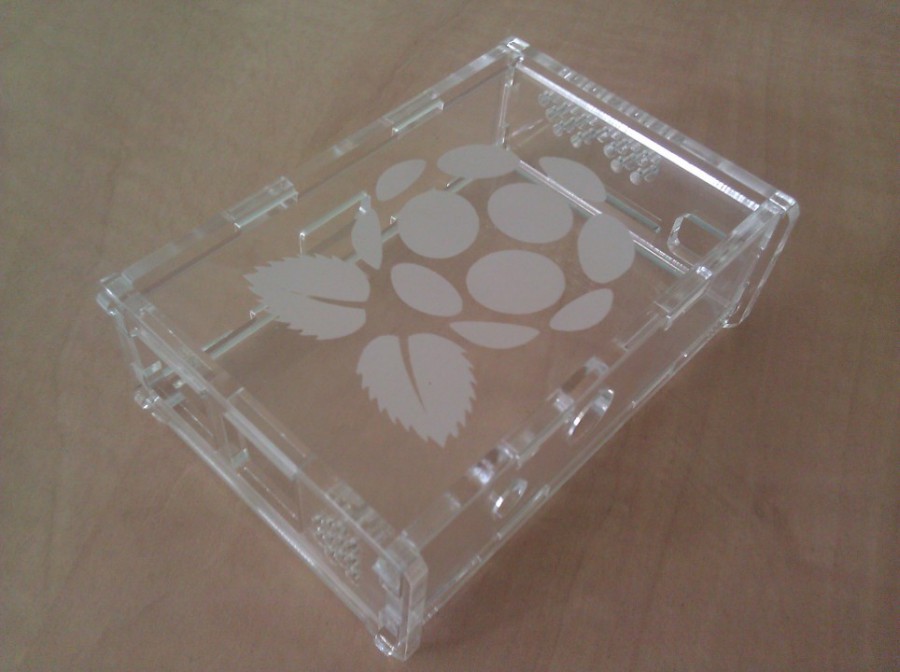
Selbst erstellte und mit dem Lasercutter ausgeschnittene Zahnräder.
Bauanleitung
Erstellen der Zahnräder in Inkscape:
- Zuerst benötigt ihr das kostenlose Programm Inkscape (http://inkscape.org/?lang=de) und eine Vorlage für den Lasercutter (http://fablab.fau.de/sites/fablab.fau.de/files/tool/lasercutter_cameo_zing_6030/files/inkscape-vorlage_3.svg (leider nicht mehr verfügbar) (Rechtsklick->Ziel speichern unter…)
- Startet das Programm und öffnet die Vorlage
- Nun könnt ihr Zahnräder erstellen unter „Erweiterungen->Rendern->Zahnrad…“
- Wählt in dem erscheinenden Fenster die gewünschte Zähnezahl, die Kreisteilung (bei mir 10px) und den Flankenwinkel (bei mir 23°) aus und klickt auf „Anwenden“
- Jetzt muss die Außenlinie des Zahnrades dünner gemacht werden, dazu wählt ihr unter „Objekt->Füllung und Kontur“
- Nun erscheint ein neues Fenster. Dort gebt ihr unter dem Reiter „Muster der Kontur“ in das Feld „Width“ einen Wert <= 0,001 inch ein. Der Lasercutter schneidet später alles, was kleiner oder gleich 0,001 inch ist. Jede größere Linie wird graviert.
- Um das Zahnrad auszurichten, kann man entweder die X- und Y-Koordinate in der oberen Bearbeitungsleiste ändern (absolute Ausrichtung) oder unter „Objekt->Ausrichten und Abstände ausgleichen“ eine relative Ausrichtung durchführen
- Löcher können mit Kreisen (Taste F5) hinzugefügt werden. Hier auch die Umstellung der Konturbreite nicht vergessen!
- Wenn man nun noch einen Text eingravieren möchte, schreibt man einfach auf das Zahnrad nach Belieben mit dem Texttool.
- Zuletzt muss die Grafik als PDF exportiert werden (siehe Bild unten)
Schneiden/Gravieren mit dem Lasercutter:
- Die PDF-Datei kann nun am Steuerrechner für den Lasercutter in die Freigabe kopiert werden
- Von dort wird die PDF-Datei in CorelDraw importiert und als Druckjob gesendet
- Druckeinstellungen: Acryl 5mm schnell tiefe Gravierung
- Acrylglasplatte einlegen (mit Stützen), Nullpunkt setzen und Laser kalibrieren
Nachbearbeitung:
- Schlieren, die beim Gravieren entstanden sind, mit Spiritus entfernen
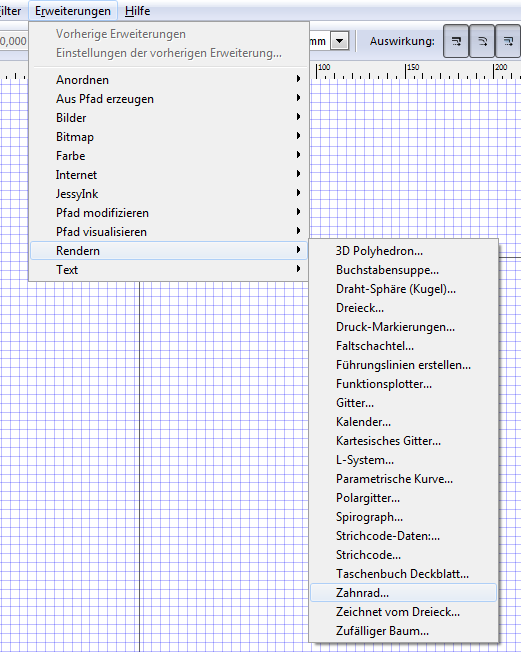
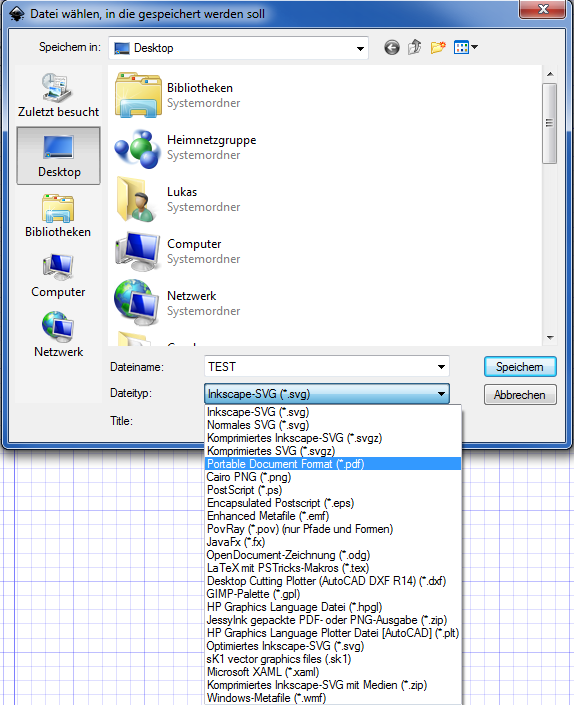
(Zahnrad erstellen) – (Als PDF exportieren)
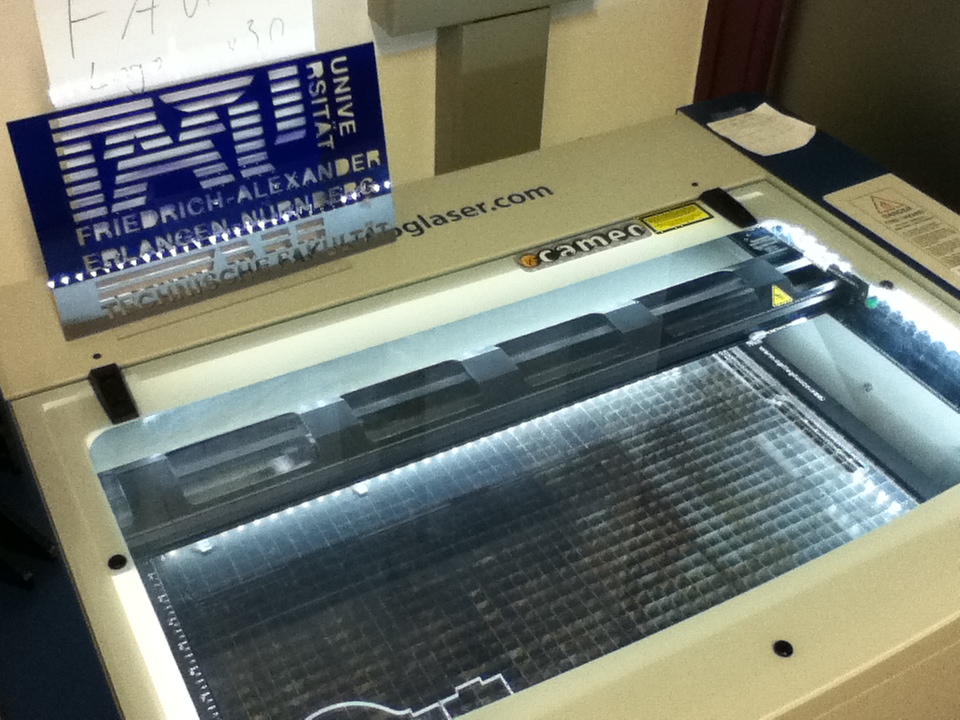
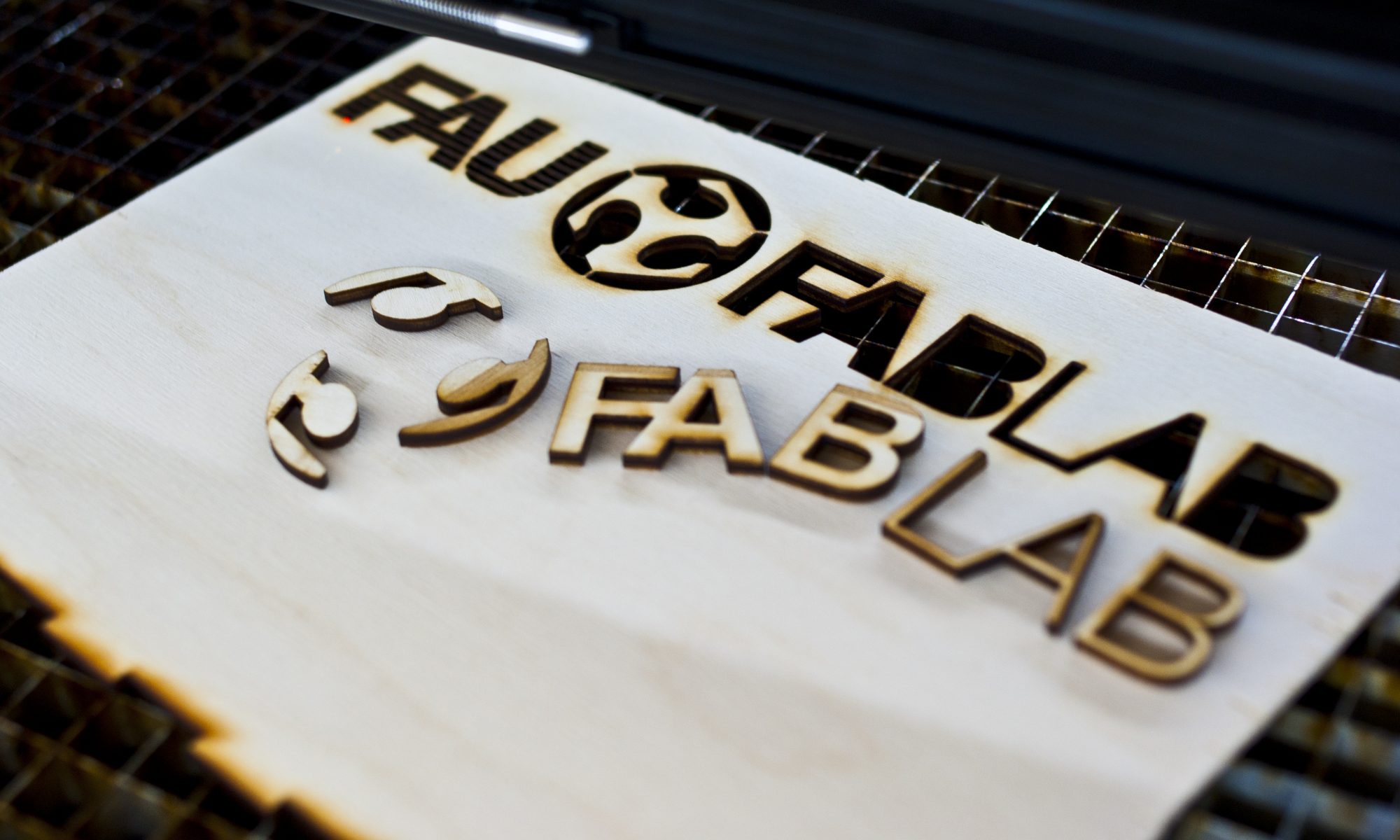
(Lasercutter bei der Arbeit)
Lizenziert unter: