
Weihnachtsmotive aus Acryl

Materialien: 
2mm Acryl

Beteiligte Benutzer: 
Draihlsurfer

Bilder des Weihnachtsschmucks

Kosten: 

ca. 6 €

Zeitaufwand: 

3 h

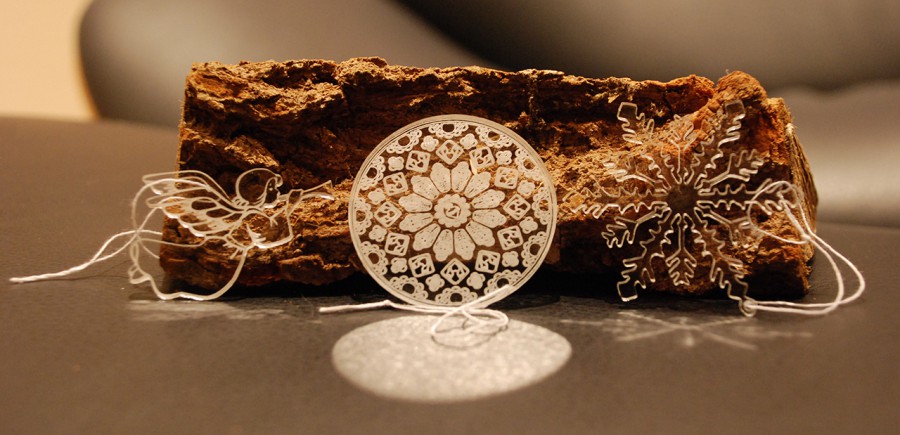
Verschiedene Weihnachtsmotive aus 2mm Acryl für den Weihnachtsbaum

Bauanleitung

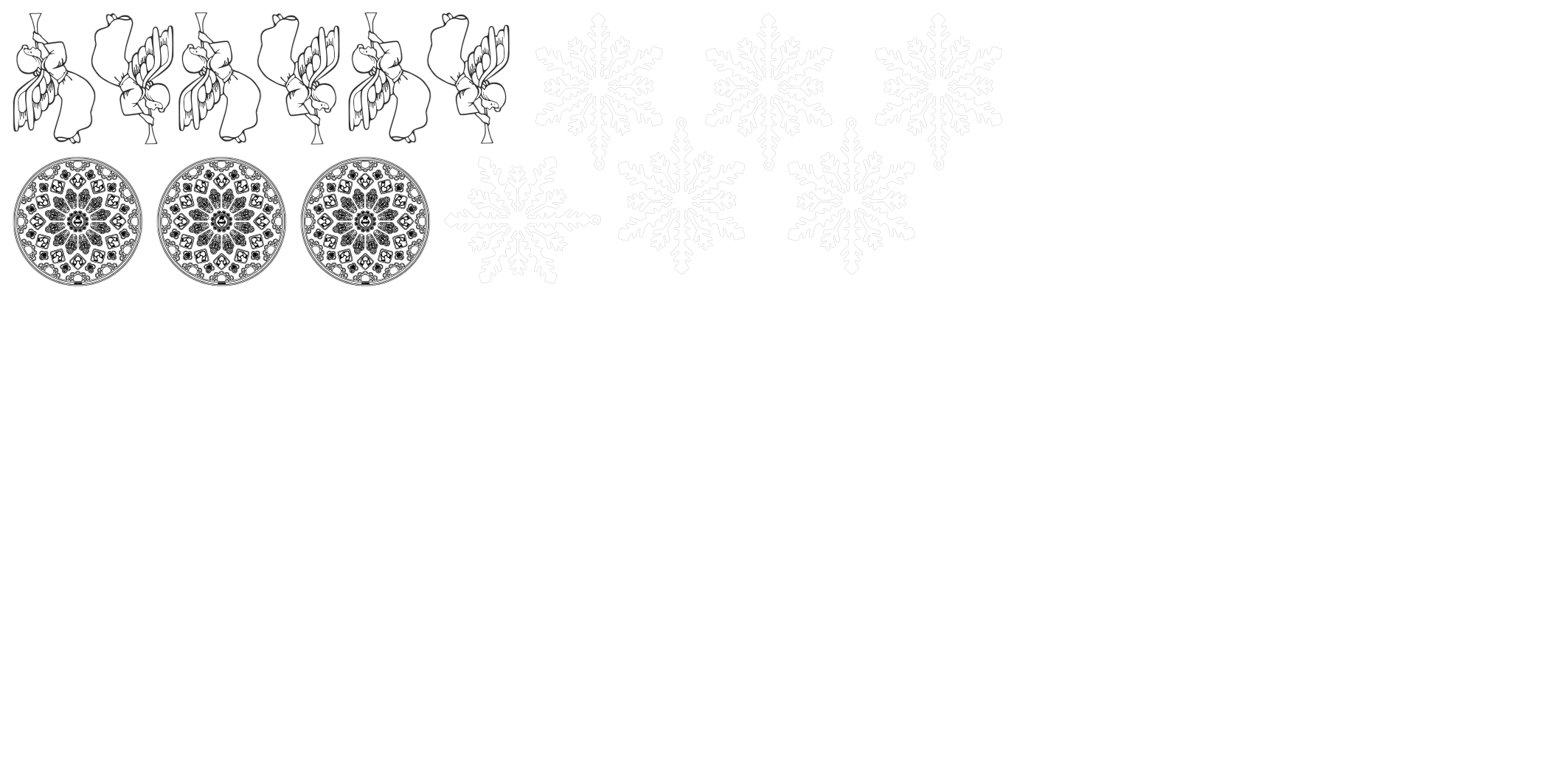
Die verschiedenen Motive (Engel, Stern und das Mandala) hab ich in Inkscape erstellt. Dazu habe ich Schwarz-Weiß-Bilder der Motive in Inkscape eingefügt und vektorisiert. Dazu wählt man im Reiter Pfad das Werkzeug „Bitmap vektorisieren“ aus. Welche Einstellung am besten ist, hängt vom Bild ab, welches man vektorisieren möchte. Da diese Vektorisierung das Motiv nicht immer sauber erkennt, habe ich anschließend mit dem Pfad-Werkzeug die Kontur angepasst und um das Engel- und Mandala-Motiv mit etwa 0,1mm Abstand eine Schnittlinie mit derselben Kontur gelegt. Durch diesen kleinen Trick werden die Motive in einem Arbeitsschritt graviert und anschließend gleich ausgeschnitten. Als Größe habe ich in Inkscape etwa 50mm für jedes Motiv gewählt und als Profil für den Lasercutter die Einstellung „2mm Acryl“. Meine Erfahrung war, dass der Stern am Ende sehr filigran wurde und ich ihn nur sehr vorsichtig aus der Acryl-Platte herauslösen konnte. Hier wäre es in Zukunft eventuell besser, den Stern größer zu machen. Beim Engel und beim Mandala gab es keine Probleme. Nachdem die Motive also ausgeschnitten waren, habe ich noch vorsichtig mit einem 1mm Bohrer Löcher für die Aufhängung des Engels und des Mandalas gebohrt. Dabei muss man den Schwerpunkt beim Engel beachten. Dieser befindet sich in etwa in der Mitte des vorderen Flügels. Alternativ kann man die Vorlagen auch noch um einen kleinen Kreis ergänzen, der als Loch ausgeschnitten wird.

Schnittmuster für die Weihnachtsmotive

acryl_motive_weihnachten.svg 1.97 MB

Lizenziert unter: 

CC BY-NC-SA 3.0 Deutschland

Zusammensetzbare Schlüsselanhänger

Materialien: 
Acryl 3mm farbig

Beteiligte Benutzer: 
gneiterl

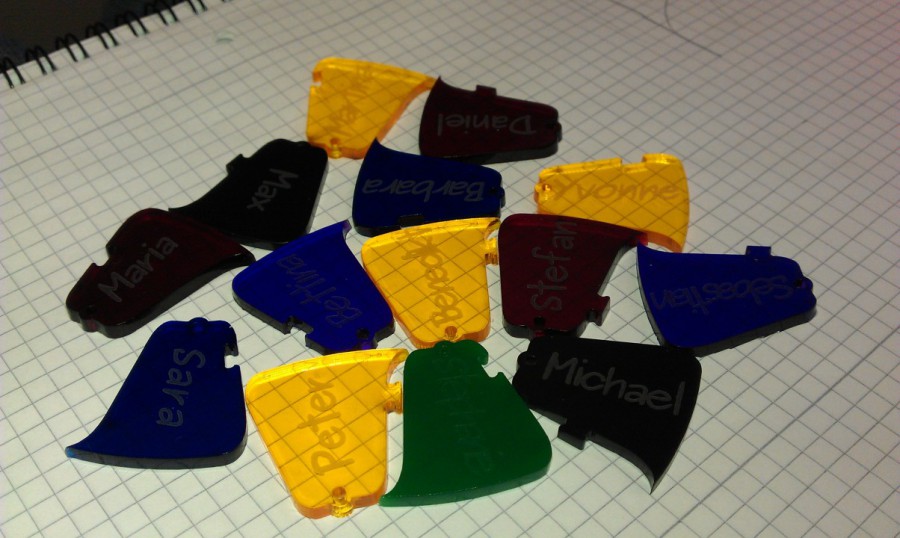
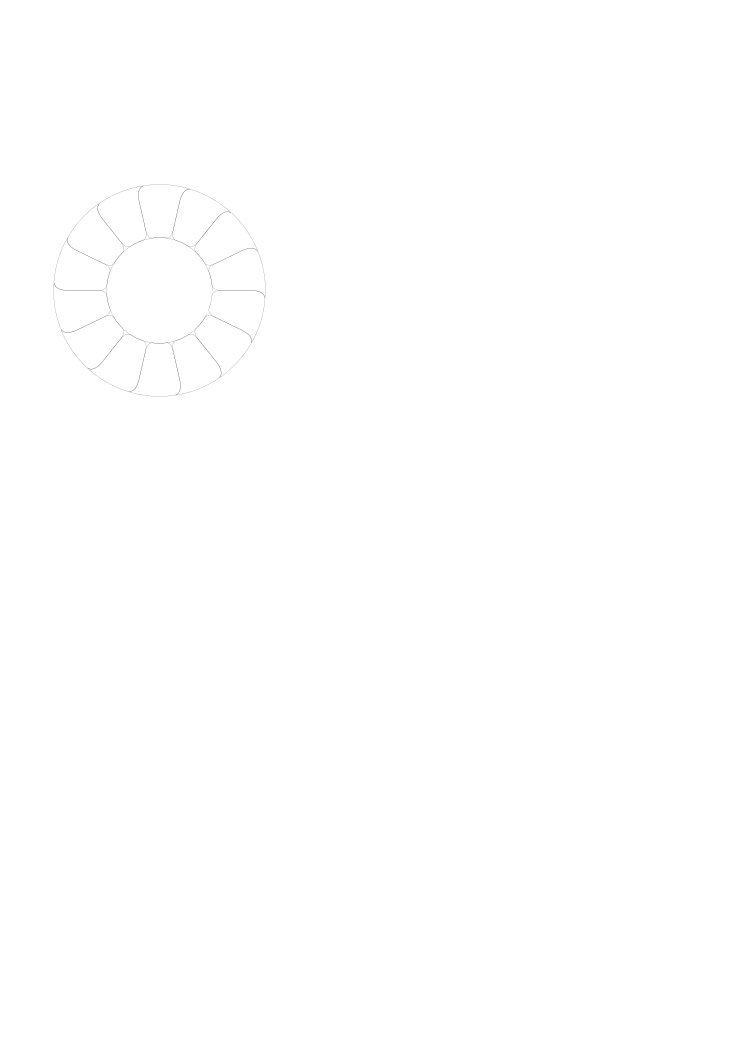
Fertiger Kreis aus den Anhängern
Schlüssenanhänger unsortiert

Kosten: 

ca. 5 €

Zeitaufwand: 

0.5 h

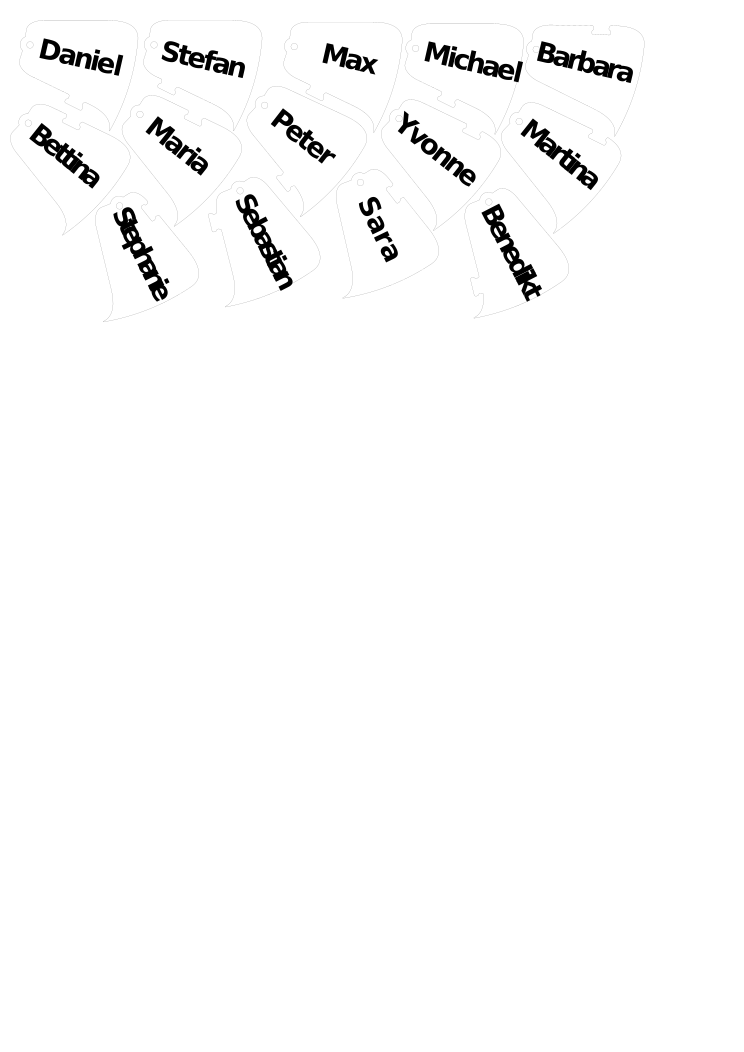
Zusammensetzbare Schlüsselanhänger, in beliebigen Farben. Das Layout beinhaltet 14 Schlüsselanhänger, die zusammengesetzt einen Kreis ergeben. Zusätzlich kann man jeweils zwei mit den kleinen Haken verbinden (z.B. für Pärchen).

Hauptarbeit ist das Layout. Mit meinem Layout gehen exakt 14, andere Anzahlen ergeben keinen Kreis, dazu müsste man das Layout anpassen.

Ansonsten muss man nur die Farben auswählen und fertig 🙂 Kleine Metallringe für die Öffnungen (2mm) gibt’s in Bastelgeschäften, alternativ auch mit einem hübschen Bändchen o.ä.

Bauanleitung

Namen im Layout anpassen, Farben auswählen, schneiden und fertig!

Anmerkung: Die Kante unten ist etwas scharfkantig geworden, da könnte man noch mehr abrunden.

Anfängliches Kreissegment

zeichnung.svg 14.62 KB
fertige Druckversion

zeichnung4.svg 32.22 KB

Lizenziert unter: 

CC BY-SA 3.0 Deutschland

Weihnachtsstern aus Acryl

Materialien: 
Acryl 3mm farbig

Beteiligte Benutzer: 
Ruinenbaumeister

Weihnachtsstern

Kosten: 

4 €

Zeitaufwand: 

0.5 h

Ein Weihnachtsstern als Zierobjekt.

Bauanleitung

Den Weihnachtsstern kann man mit Inkscape ganz einfach erstellen. Für Sterne ruft man das entsprechende Werkzeug in der Werkzeugleiste links auf. Man wählt nun oben die Anzahl der Zacken (im Beispiel 7) und achtet darauf, dass das Stern- und nicht das Polygonsymbol aktiviert ist. Dann zeichnet man den ersten Stern.

Als Nächstes wählt man den Stern aus und sperrt das Seitenverhältnis mit dem Vorhängeschloss in der oberen Leiste. Nun erstellt man vier Kopien, von denen jede etwas kleiner ist als die vorherige. Aus den größten beiden entsteht der Rand. Dazu zentriert man beide Sterne übereinander (Strg+Umschalt+A ruft die nötigen Werkzeuge auf) und zieht nun den kleineren vom größeren ab (Strg+-).
Der innere Stern ist der kleinste. Er wird ebenso zentriert und mit dem Rand vereinigt (Strg++).
Nun brauchen wir noch ein Element, das inneren Stern und Rand verbindet. Dazu erstellen wir aus den verbleibenden zwei Sternen einen zweiten Rand, der etwas kleiner und dünner ist als der ursprüngliche. Er wird ebenso zentriert wie die anderen, muss aber noch gedreht werden. Dazu klickt man zweimal mit dem Auswahlwerkzeug auf das Objekt und sieht nun an den Ecken gebogene Pfeile, mit denen man den Stern beliebig drehen kann. Wer es ganz präzise mag, kann auch das Transformationsmenü (Strg+Umschalt+M) nutzen.
Eventuell muss der zweite Rand noch etwas „zurechtgezupft“ werden, damit das Ergebnis gleichmäßig wirkt. Also öffnet man das Vorhängeschloss in der oberen Leiste wieder und zieht an den Ecken des zweiten Randes, bis er passt. Dann vereinigt man die beiden Objekte miteinander. Fertig.

Wer will, kann mit dem Kreiswerkzeug noch ein kleines Loch einfügen, mit dem man den Stern an einem Faden aufhängen kann.

Zum Lasern empfiehlt sich eine Unterlage, damit der reflektierte Strahl keine unschönen Spuren hinterlässt. Die Holzleisten, die sich dafür eignen, findet man in einer Schale neben dem Lasercutter.

Schnittmuster für den Weihnachtsstern

weihnachtsstern2.svg 5.15 KB

Lizenziert unter: 

CC BY-NC-SA 3.0 Deutschland
Gleiswendel für die Modelleisenbahn

Materialien: 
Sperrholz, Sperrholz 4mm

Beteiligte Benutzer: 
Ruinenbaumeister

Fachwerkbrücke
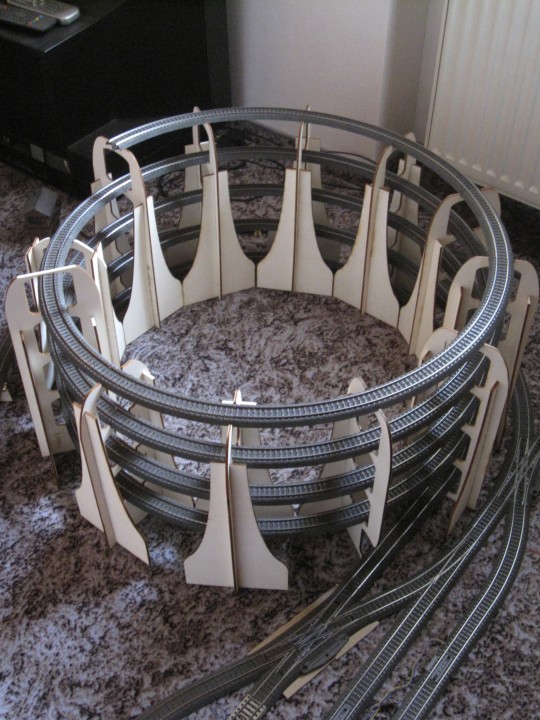
Gleiswendel
Brückenelement mit Traversen
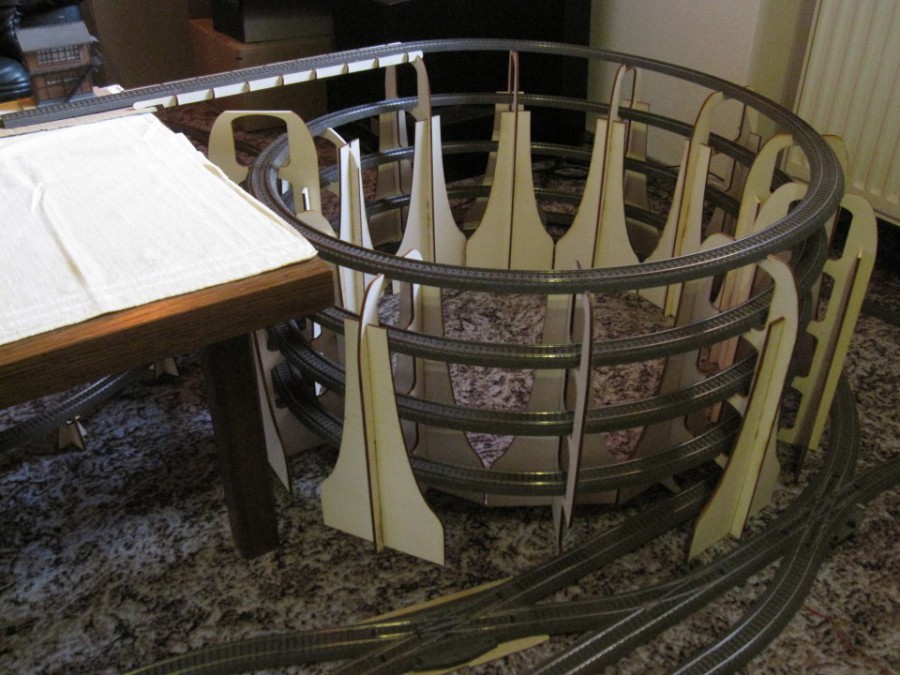
Gleiswendel mit Brücke
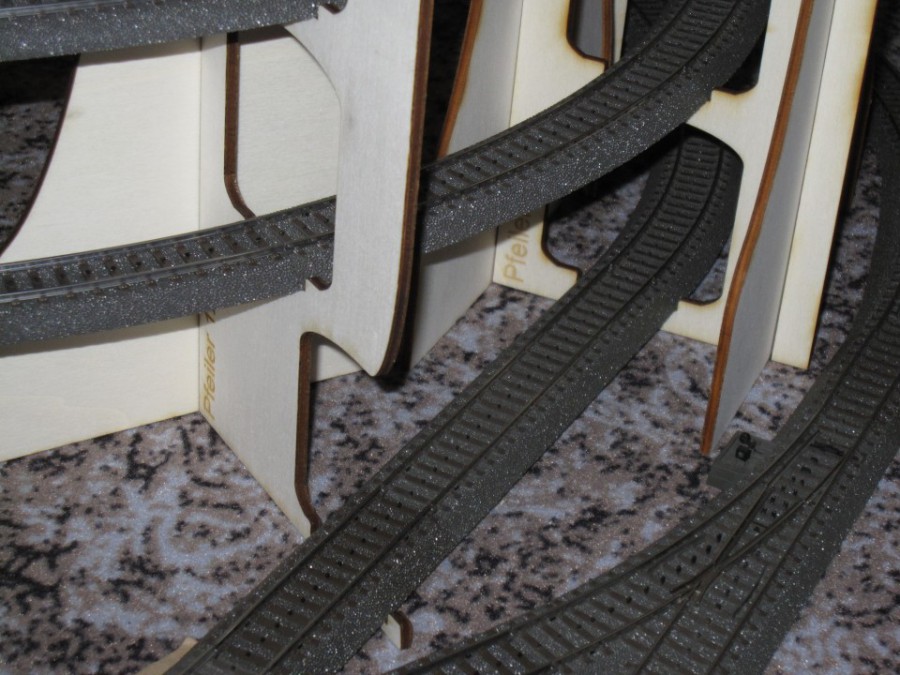
Pfeiler mit verschobener Durchfahrtsöffnung für die Einfahrt

Kosten: 

ca. 30 €

Mit Gleiswendeln kann die Modelleisenbahn Höhenunterschiede überwinden. Jeder Planer steht vor diesem Zielkonflikt: Wendeln mit kleinem Radius sind billiger und nehmen weniger Platz weg, solche mit großem Radius erlauben durch die geringere Steigung den Einsatz längerer Züge.

Die hier gezeigte Wendel hat den Vorteil, dass sie einfach auf- und abzubauen ist, dass ihre Pfeiler sich für verschiedene Radien eignen und dass sie mit dem Lasercutter mit geringem Aufwand herzustellen ist.


Bauanleitung

Als Erstes müssen wir die Abmessungen festlegen. Welchen Höhenunterschied überwindet die Wendel und um wie viel Grad sind die Zufahrten versetzt? Danach richten sich die Steigung und die Anzahl der Ebenen. Erstere sollte so gering wie möglich gewählt werden, denn in der Kurve steigt der Reibungswiderstand aller Fahrzeuge an.

Wenn das geklärt ist, muss eine Durchfahrtsöffnung erstellt werden. Bei den Abmessungen richtet man sich nach den NEM 102 und 103, http://www.morop.eu/de/normes/index.html
Dabei darf man auf keinen Fall vergessen, die Höhe des Gleises mit einzuberechnen. Bei Märklin C-Gleis ist das z.B. 10mm. In der Mitte der Durchfahrtsöffnung ist eine Vertiefung, in die das Gleis genau hineinpasst, so dass es vor Verrutschen geschützt ist.

Die Öffnung kombiniert man in Inkscape aus verschiedenen Vierecken. Mit Umschalt+Strg+A öffnet man ein Menü, das es erlaubt, diese aneinander auszurichten. Mit F2 ruft man das Werkzeug auf, um die Ecken auszurunden. Dazu wählt man das Viereck mit der Maus aus und verschiebt die runden Punkte am Rahmen. Die besten Ergebnisse erzielt man, wenn man die Öffnung aus mehr als zwei Vierecken zusammensetzt, so dass man die Ausrundung der oberen und unteren Ecken gesondert bestimmen kann.

Man verschmilzt zwei Objekte, indem man sie auswählt und Strg++ drückt (Steuerung und +). Wenn man Strg+- (Steuerung und -) drückt, wird hingegen das oben liegende Objekt vom unteren abgezogen. Man findet weitere Möglichkeiten im Menü Pfad.

Für die Wendel brauchen wir 12 Pfeiler. Um nicht ständig die gleichen Elemente zeichnen zu müssen, legt man einen Archetypen an, aus dem alle anderen Pfeiler hergeleitet werden. Hier ist ein Beispiel:

Die Datei besteht aus nur drei Objekten, die alle aus verschmolzenen Vierecken bestehen. Rot ist der spätere Pfeiler. Sämtliche Durchfahrtsöffnungen sind exakt übereinander im Abstand der Ebenen angeordnet und zu einem Objekt verschmolzen, das nur einmal platziert und dann als Ganzes vom roten Objekt abgezogen werden kann. Zuletzt benutzt man das grüne Objekt, um die Pfeilerspitze etwas abzurunden.

Der Lasercutter kann die Pfeiler auch gleich beschriften. Das sollte man nutzen, damit später keine Verwechslungen auftreten.

Um das Gleis in die Wendel hineinzuführen, braucht man eine etwas versetzte Zufahrt. Weil das Gleis hier nicht im rechten Winkel durch den Pfeiler führt, muss die Durchfahrtsöffnung unten etwas verbreitert werden. Dies ist der einzige Pfeiler, der nicht beliebig für alle Radien einsetzbar ist.


Am oberen Ende hingegen nutzt man eine Brücke, die in den obersten Pfeiler eingehängt wird. Sie besteht aus zwei Längsbalken mit Schlitzen, in die in regelmäßigem Abstand Traversen eingehängt werden. Wer will, kann auch eine Stahlfachwerkbrücke (siehe oben) nachbilden, muss aber darauf achten, dass sie nicht ins Lichtraumprofil der darunterliegenden Strecke ragt.

Nun fehlen nur noch die seitlichen Stützen der Pfeiler. Sie werden wie gehabt aus Vierecken zusammengesetzt, wobei der Fuß so breit sein sollte, dass die Stützen an der Innenseite gerade nicht zusammenstoßen. Dann wird das Ganze gelasert, was bis zu eine Stunde in Anspruch nehmen kann. Der eigentliche Aufbau der Gleiswendel geht dann leicht von der Hand.

Vorlage für Wendelpfeiler (leider nicht mehr verfügbar)

pfeilerarchetyp2.svgz 2.09 KB
Vorlage für Wendelstütze (leider nicht mehr verfügbar)

wendelstuetze.svgz 1.5 KB
Vorlage für Fachwerkbrücke (leider nicht mehr verfügbar)

fachwerkbruecke_vorlage.svgz 3.83 KB

Lizenziert unter: 

CC BY-SA 3.0 Deutschland

Sprühschablone

Materialien: 
Overheadfolie
Sprühlack

Beteiligte Benutzer: 
mgmax

fertig besprühte Kiste
Sprühschablone und das Endprodukt

Kosten: 

0,5-1 €

Zeitaufwand: 

0.1 h

Mit dem Lasercutter kann man prima Sprühschablonen aus Overheadfolie ausschneiden. Ich habe damit für ein Geburtstagsgeschenk eine Kiste im Bundeswehr-Stil dekoriert.

Bauanleitung

Der eigentliche Aufwand ist die Erstellung der Laservorlage als Vektorgrafik, z.B. in Inkscape:

  • Es müssen Stege verbleiben, damit innenliegende Konturen nicht herausfallen, z.B. das Innere eines O!
  • Dazu: Text in einer Stencil-Schriftart, zum Beispiel der frei verfügbaren DIN-Schablonierschrift, machen, oder mit dem „Radierer-Werkzeug“ von Hand Stege ergänzen.
  • Symbole als Vektorgrafiken (keine Bitmaps!)
  • keine Füllungen
  • alle Konturen 0,1px dick, bzw. „Haarlinie“ bei Corel Draw

Dann nur noch aus Overheadfolie (im Lab vorhanden) auslasern lassen, fertig ist die Sprühschablone.