
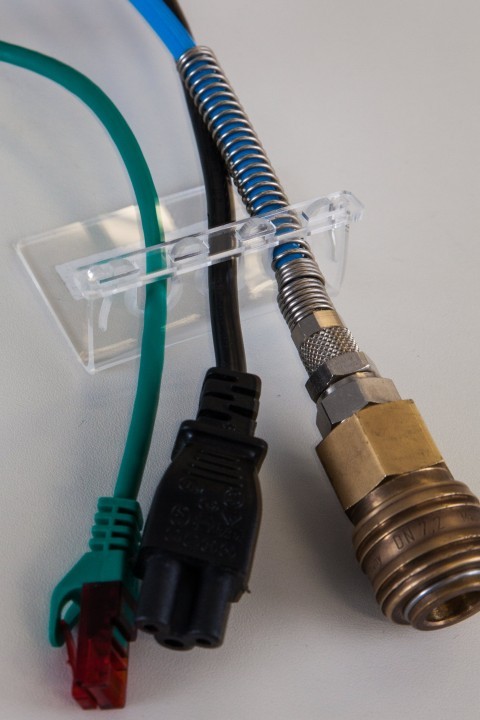
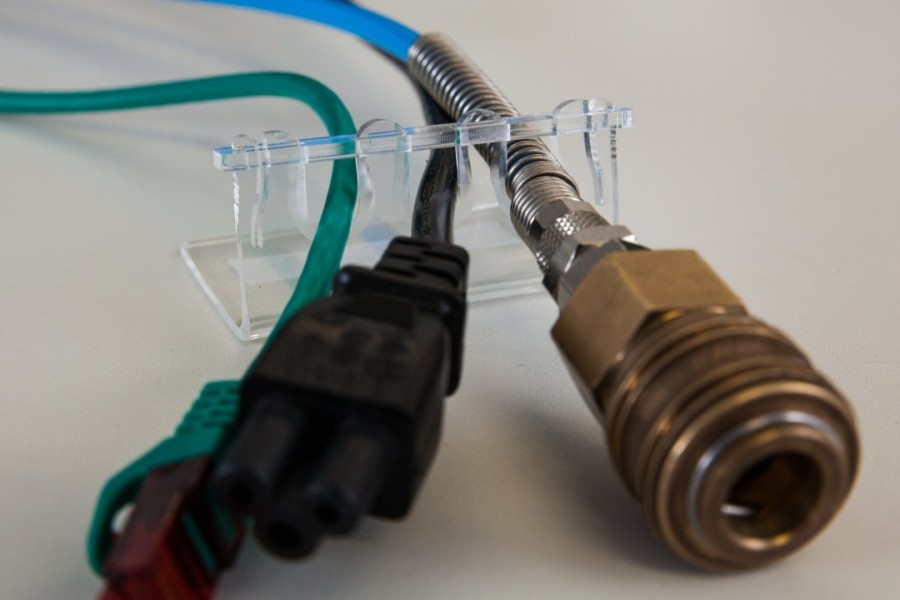
Schreibtisch-Kabelhalter

Materialien: 
Acryl 3mm

Beteiligte Benutzer: 
Sebastian Endres

Schreibtisch Kabelhalter

Kosten: 

3 Stück 4 €

Zeitaufwand: 

0.25 h

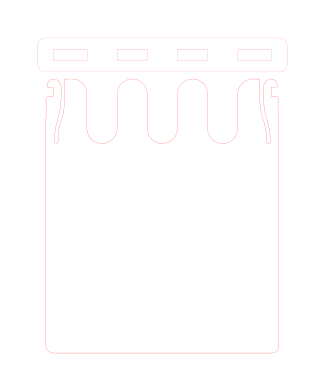
Die meisten kennen es: Man sitzt am Schreibtisch und will schnell sein Handy laden, doch leider ist das USB-Kabel hinten heruntergerutscht. Dieser Kabelhalter wird dies in Zukunft verhindern! Passend für Kabel zwischen Micro-USB und Kaltgerätekabel wird er verhindern, dass du unter den Tisch krabbeln und nach Kabeln suchen musst. Dieses Projekt ist auch für Lasercutter-Neulinge gut geeignet, da es relativ fix geht und mit einfachen Mitteln viel über die Möglichkeiten des Labs zeigt.

Bauanleitung

Man lasere die 2 gegebenen Teile mit dem Lasercutter aus (das Mapping ist besonders gut für VisiCut geeignet). Auf eine viertel Platte passen gut 3 Kabelhalter.

Nach dem Lasern empfiehlt es sich, die Kanten abzusenken oder zu schleifen, damit die Kabelmäntel sich nicht an den scharfen Kanten abraspeln.

Nun geht es ans Biegen: Das große Stück Acryl wird fest zwischen einem Alublock und einer hitzebeständigen Werkbank eingespannt (professionellere Halterungen sind auch erlaubt), sodass etwa die untere Hälfte (ohne Kabelschlitze) herausschaut. Der Heißluftföhn wird auf etwa 500°C eingestellt und für etwa 10-30 Sekunden auf die Biegekante gehalten. Wenn das Acryl verformbar ist, muss es möglichst schnell um etwa 100° gebogen werden und möglichst schnell abgekühlt werden. Dabei die Kante so eng und ruhig wie möglich halten, damit eine saubere und enge Biegekante erzeugt wird.

Die Leiste wird dann von oben aufgeklipst und die flache Seite auf den Schreibtisch geklebt / geschraubt / etc. Und schon ist der Kabelhalter fertig.
kabelhalter_rev2.svg

kabelhalter_rev2.svg 9.68 KB

Lizenziert unter: 

CC BY 3.0 Deutschland

SPIC-Board-Gehäuse (4 Stück)

Materialien: 
1/2 Platte Acryl 3mm

Beteiligte Benutzer: 
TimK

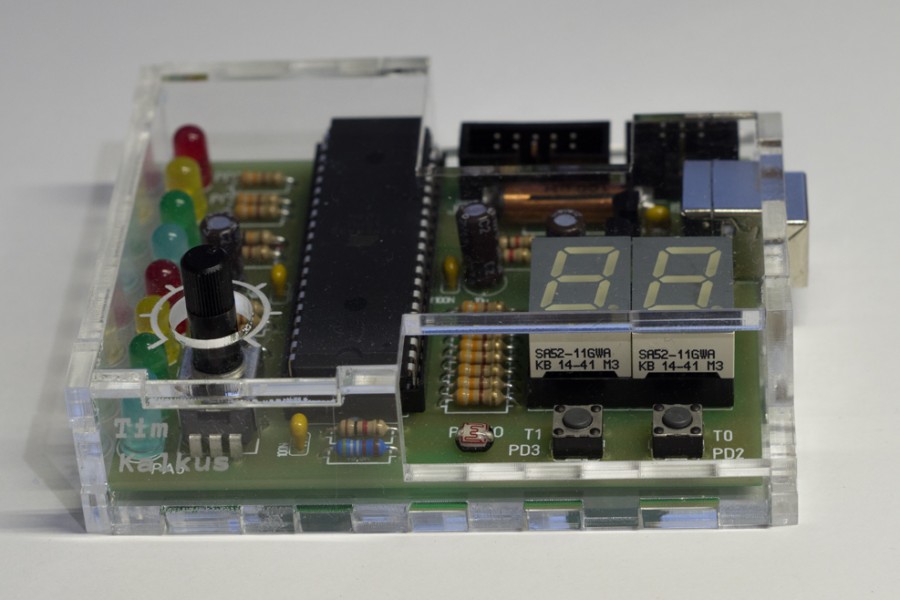
SPIC-Board im Gehäuse
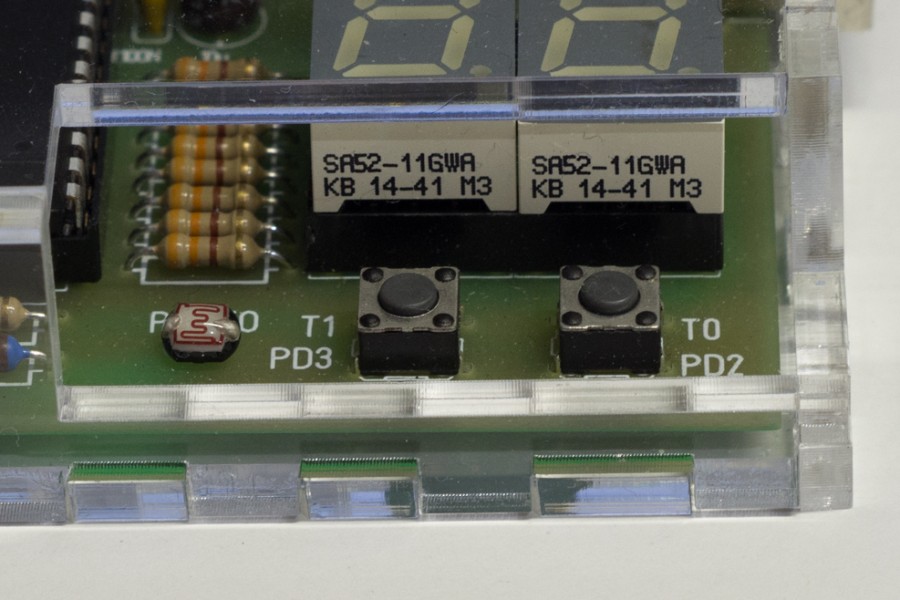
die Taster und der Lichtsensor sind gut zu erreichen
ISP und JTAG können Problemlos angeschlossen werden

Kosten: 

10-15 €

Zeitaufwand: 

2 h

Um das SPIC-Board nicht ungeschützt im Rucksack transportieren zu müssen, habe ich dieses kleine Acryl-Gehäuse entworfen. Dieses schützt die Bauteile vor Beschädigungen, ohne die Bedienbarkeit einzuschränken. Zu der Zeit (ca. 2h) zählt die Zeit zum Trocknen des Klebers (2x10h) nicht dazu.

Bauanleitung

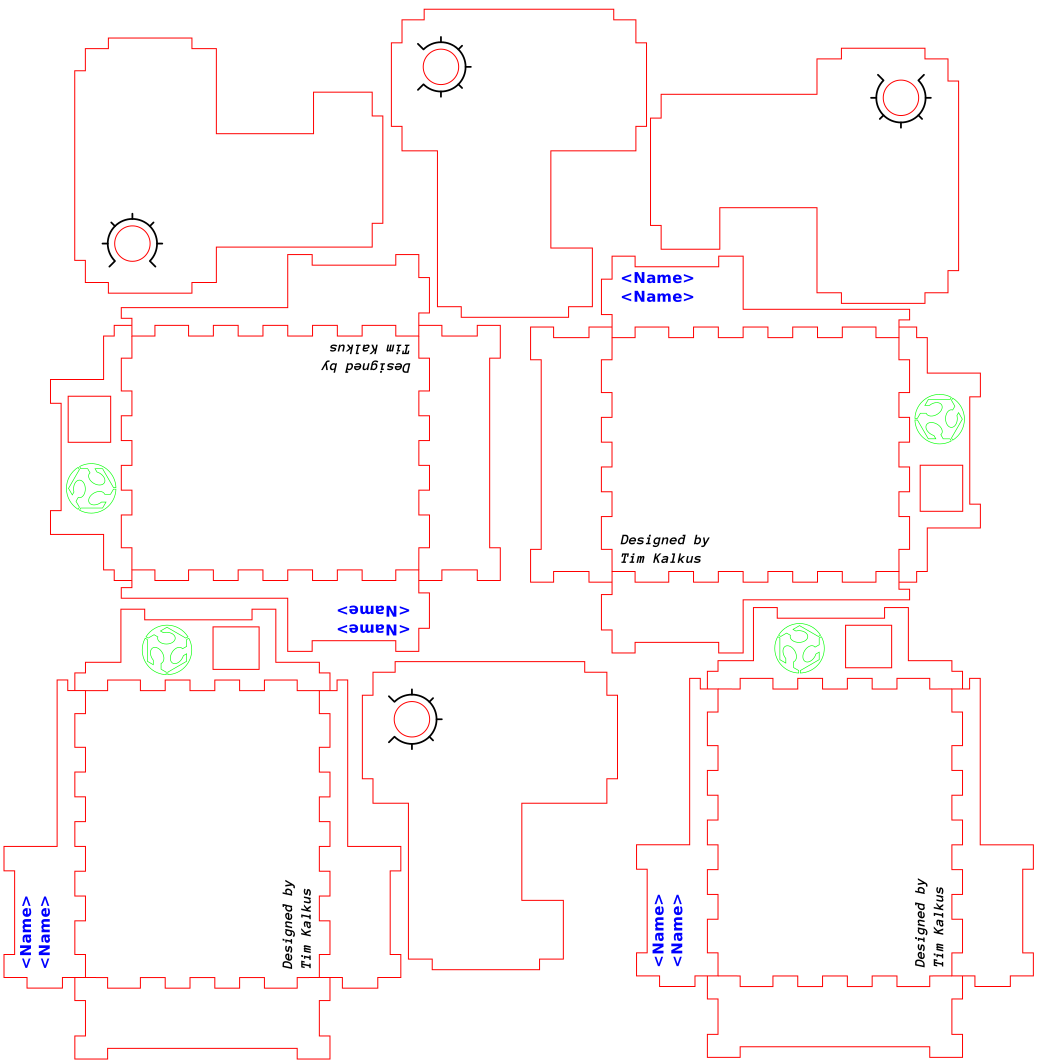
1) Zunächst kann die Vorlage nach Belieben bearbeitet werden (z.B. Namen zur Personalisierung). Ich habe hierfür als Schriftart Anonymous Pro verwendet, man darf auch gerne eine andere nehmen. Achtung: Anonymous Pro ist nicht auf den Rechnern im FabLab installiert, Text auf eigenem Rechner in Inkscape bearbeiten und vor dem Speichern in einen Pfad umwandeln.

2) Datei im FabLab öffnen und auf eine halbe Platte 3mm Acryl lasern lassen. Wenn man nicht eingewiesen ist, Betreuer um Hilfe bitten. Bei Gravur auf der Oberseite die Folie unbedingt entfernen.

3) Nach dem Lasern von den Teilen die restliche Folie entfernen

4) Gehäuse zusammensetzen (leer), mit Tesa fixieren und Seitenteile mit Unterseite verkleben (Deckel muss nach dem Trocknen entfernt werden können). Das Ganze trocknen lassen (ca. 10h)

5) Deckel entfernen und SPIC-Board mit Heißschmelzkleber am Boden befestigen, damit es nicht verrutscht. 

6) Deckel wieder draufmachen, mit Tesa fixieren und die restlichen Teile verkleben. Wieder 10h trocknen lassen

7) Das Gehäuse ist nun fertig. Damit es nicht so leicht rutscht, können noch auf die Unterseite Gummifüße geklebt werden

Datei zum Lasern, passt exakt auf eine halbe Platte

halbe-platte-4-gehaeuse.svg 124.86 KB

Lizenziert unter: 

CC BY-NC-SA 3.0 Deutschland

Laserorigami: Biegen mit dem Lasercutter

Materialien: 
Acryl 1,5mm

Beteiligte Benutzer: 
Jakster

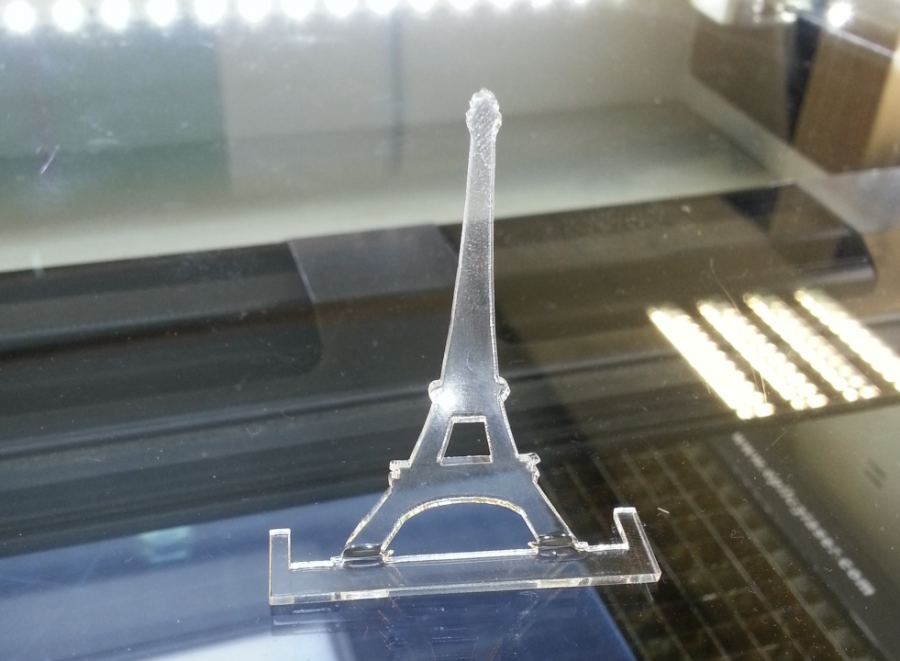
Ein Beispielergebnis

Kosten: 

je nach Größe €

Zeitaufwand: 

0.5 h

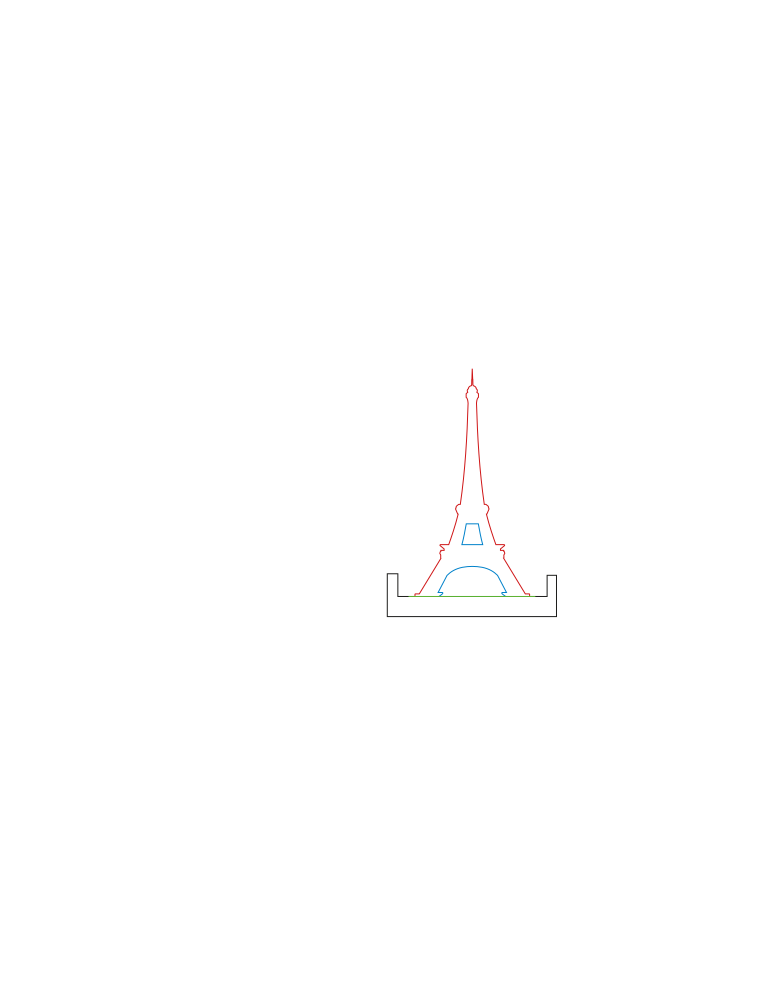
Das Programm BendPrep ist im Rahmen meiner Bachelorarbeit entstanden. Es geht darum, den Lasercutter zu defokussieren und damit Acryl zu erwärmen, welches sich dann durch die Schwerkraft biegt. Die Arbeit beruht auf einem Paper des Hasso-Plattner-Instituts. Ein Video, bei dem die allgemeine Vorgehensweise zu erkennen ist, ist hier zu finden. Ich habe diese Idee aufgegriffen und so entwickelt, dass es bei uns im FabLab anwendbar ist und mit nahezu jeder svg-Datei verwendbar ist.

Das Programm steckt noch in den Kinderschuhen, deswegen enthält es vermutlich noch einige Bugs. Für Bugreports, Feature-Requests, Fragen und Anmerkungen dürft ihr mich gerne kontaktieren: Timo

Link zum Git-Repo: https://github.com/Jakster/BendPrep

Bauanleitung

Die Anleitung und weitere Infos findet ihr in der pdf-Datei.

Die Konfigurationsdatei für das Beispiel (leider nicht mehr verfügbar)

params.txt 96 Bytes
Die Anleitung

bendprep.pdf 12.09 MB
Ein Beispiel

eiffel.svg 4.79 KB
Das Programm

bendprep.jar 6.32 MB

Lizenziert unter: 

CC BY-SA 3.0 Deutschland

Fassungen für Korryswitch (Beleuchteter Zwei-Kammer-Drucktaster)

Materialien: 
2mm Acryl

Beteiligte Benutzer: 
Tcane

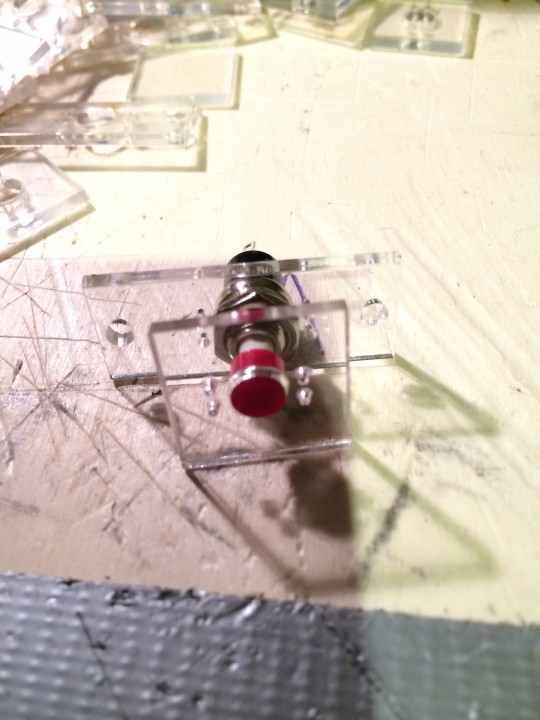
Einzelteile
Fassungen für Korryswitch (Beleuchteter Zwei-Kammer-Drucktaster)
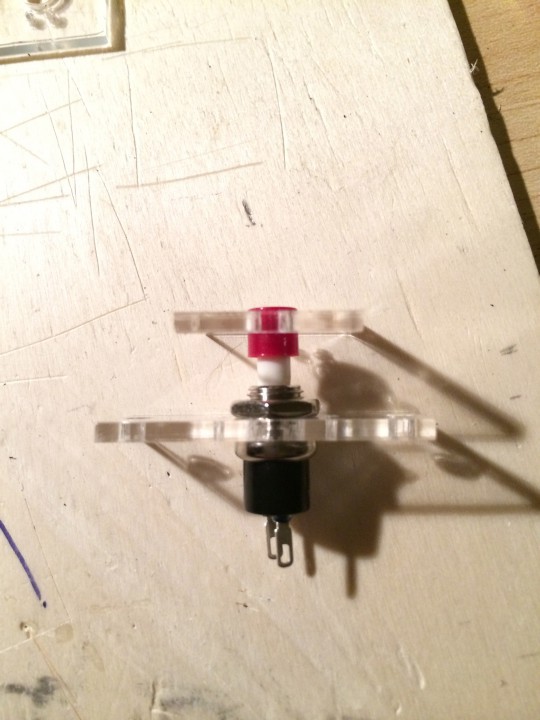
Taster bereit zum aufkleben auf den Würfel
Fassungen für Korryswitch (Beleuchteter Zwei-Kammer-Drucktaster)
Vorbereitetes Panel für die Korrys
Korrys installiert, verkabelt und bereit für den ersten Test
Die beleuchteten Drucktaster

Kosten: 

6 €

Zeitaufwand: 

0.25 h

Da ich für mein Homecockpit sogenannte Korryswitches basteln wollte, habe ich eine Halterung für den Drucktaster, die zwei LEDs und die Beschriftung gebraucht. Dies konnte ich mit dem Lasercutter perfekt und präzise genug gestalten.


Bauanleitung

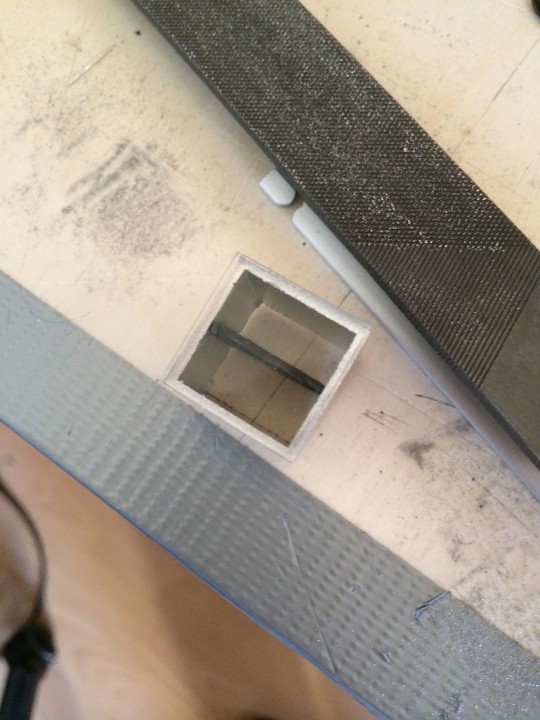
Für den Korry habe ich ein 20x20mm Alu-Vierkant-Profil in 20mm Würfel zurechtgesägt und als Trennung der Kammer ein schwarzes Stück Plastik genommen und in den Würfel eingepasst.

Auf den Deckel wurde die Beschriftung – die ich mit 2 Lagen selbstklebender, transparenter bedruckbarer Folie und einer Lage gleich bedrucktes Papier übereinandergelegt habe – mit Sekundenkleber aufgeklebt. Danach wurde alles zusammengebaut und verkabelt.


korry.svg

korry.svg 11.73 KB

Lizenziert unter: 

CC BY-NC 3.0 Deutschland

Hintergrundbeleuchtete Panels für ein A320 Homecockpit (Flaps, Spoiler, Engine Start, Landing Gear, Autobrake)

Materialien: 
Acryl 3mm
Acryl 3mm weiß satiniert

Beteiligte Benutzer: 
Tcane

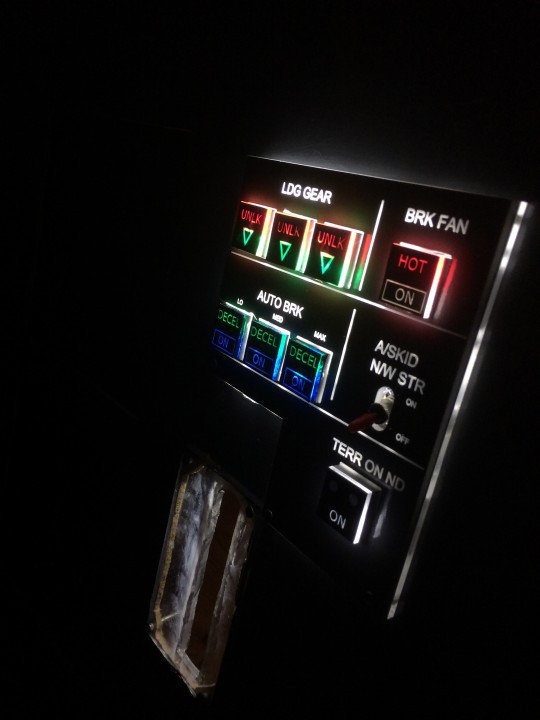
Das fertig eingebaute Panel mit beleuchteten Switches
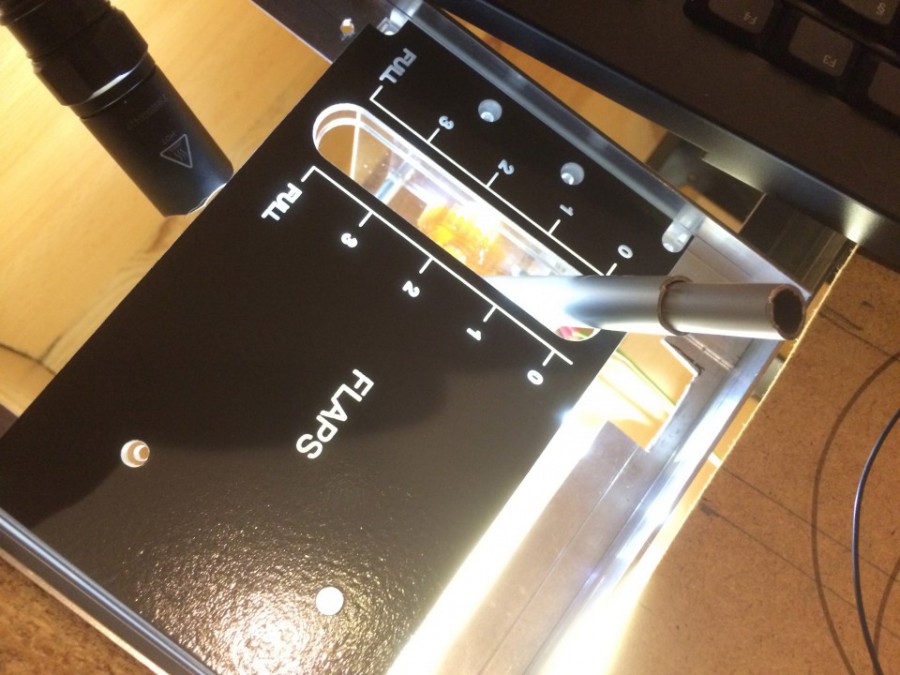
Flaps Panel mit Lever. Kurz Hintergrundbeleuchtet mit einer Taschenlampe
Autobrake und Landinggear Panel
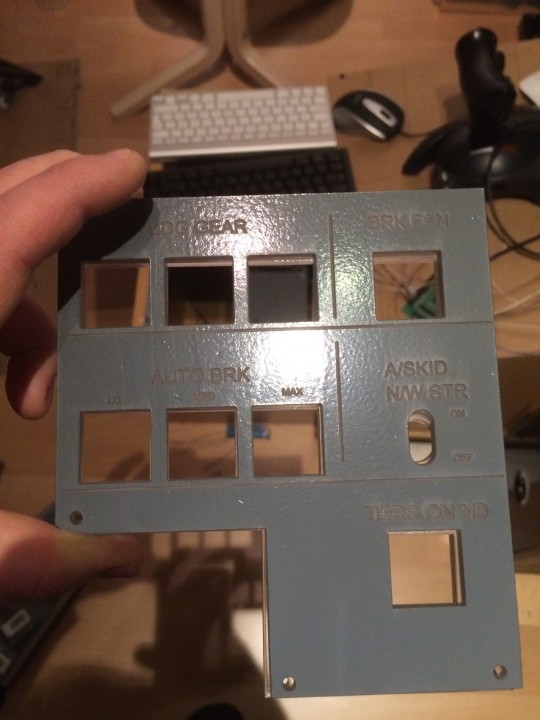
Autobrake und Landinggear Panel ohne Beleuchtung. Man erkennt hier deutlich, dass die weisse Schrift nicht richtig lesbar ist.
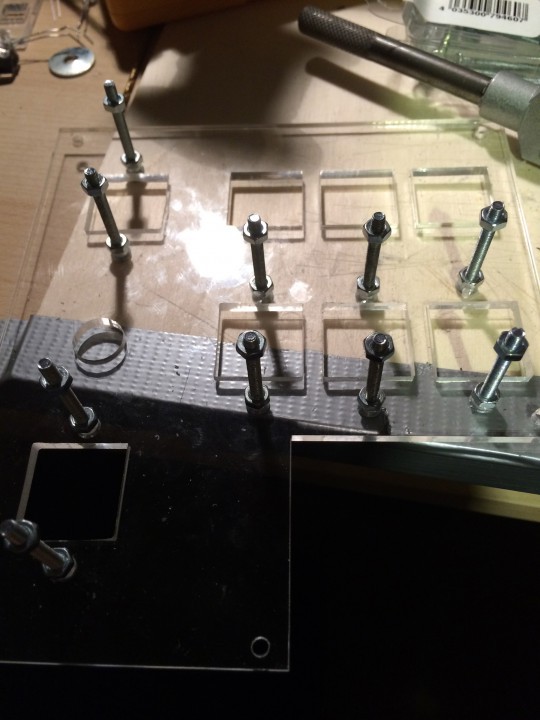
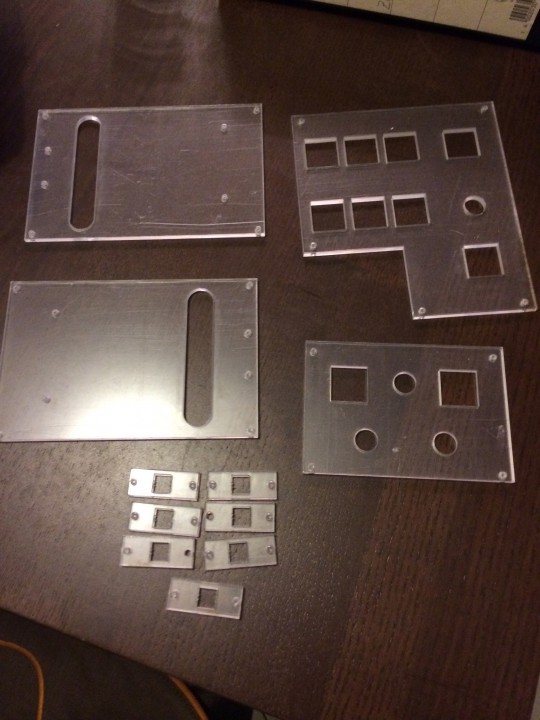
Back Panel für die Led`s
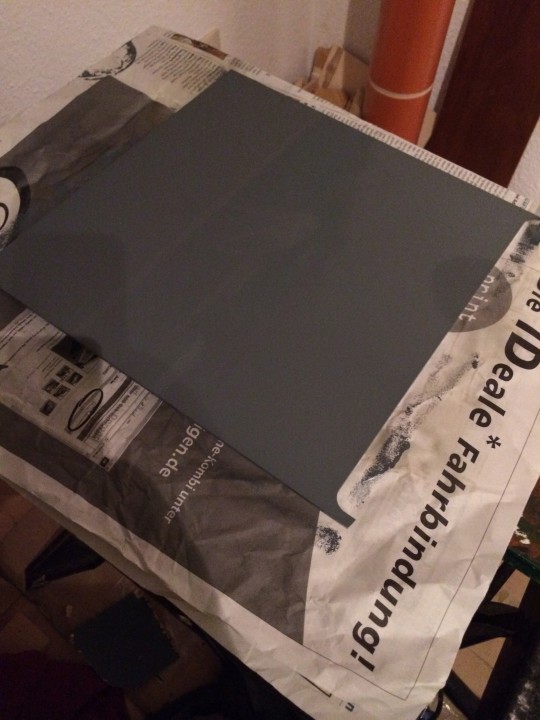
Front Panel lackiert und bereit zur Gravur
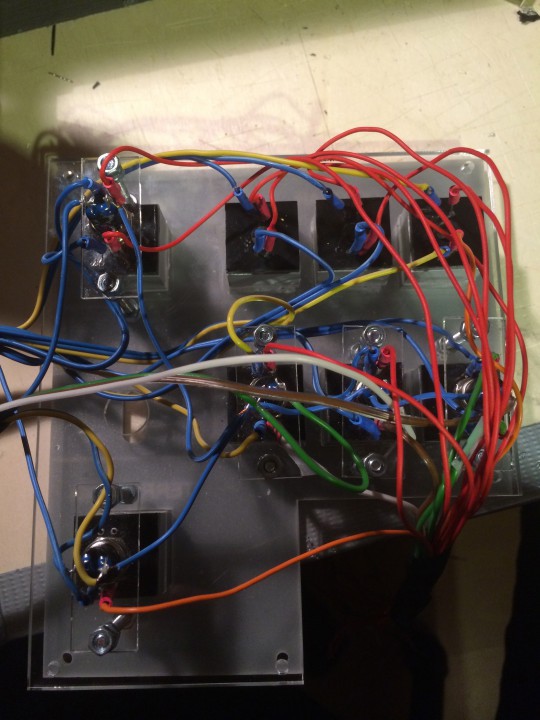
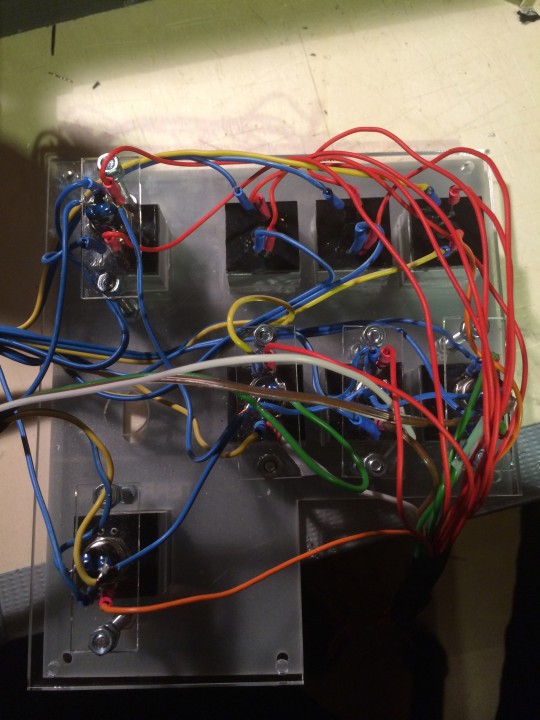
Kabelcaos

Kosten: 

ca. 20-30 € €

Zeitaufwand: 

4 h

Hallo,

als Hobbypilot im Flugsimulatorbereich kam schnell der Wunsch nach einem Cockpit zum Anfassen. Auf der Suche nach diversen Panels, Steuergeräten, Lever usw. merkte ich schnell, dass das Ganze nicht gerade billig werden würde. Preise von einem Mittelklassewagen sind hier bei fertigen Modulen keine Seltenheit. Zudem kommen die meisten Zulieferer aus dem Ausland, was den Versand auch nicht gerade billiger macht. Da ich als „Normalverdiener“ mir sowas nicht leisten kann und auch nicht will, habe ich beschlossen, alles nach und nach selbst anzufertigen. Aber wie? 

Wieder quälte ich unzählige Stunden die Suchmaschine, bis ich auf verschiedene Homepages stieß, die – so wie ich – vieles selbst herstellten, allerdings das Glück hatten, eine CNC-Fräse oder Ähnliches zu besitzen.

Nach weiterer Googlesuche wurde ich fündig! Das FabLab der FAU in Erlangen war die Lösung und ich war begeistert von deren Möglichkeiten. Also machte ich mich mit einigen Zeichnungen auf den Weg ins Lab und begann dort meine Arbeit an den ersten Panels mit Inkscape zu zeichnen.

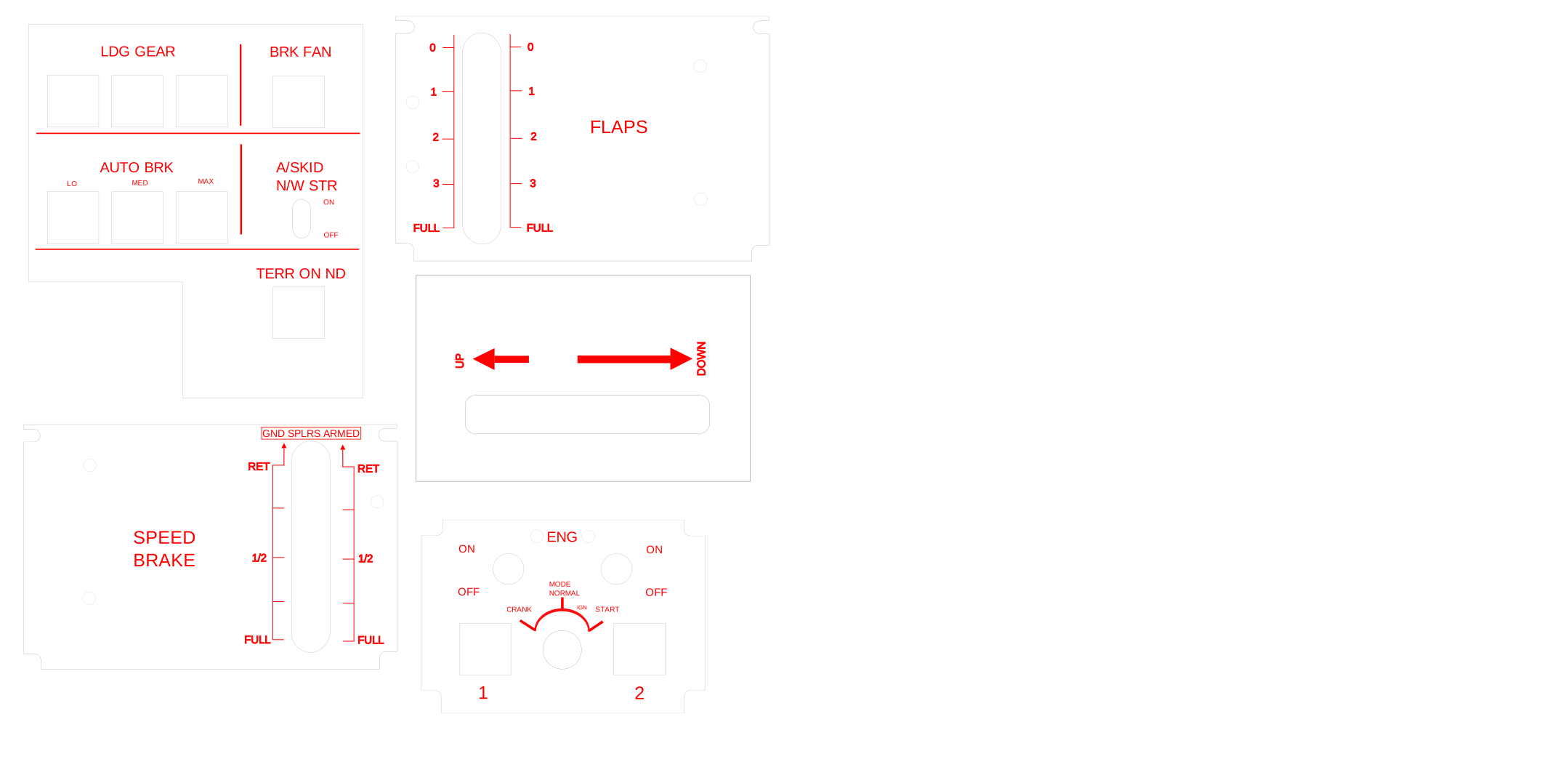
Anbei sind die Dateien für das Backpanel (dort können später dann die LED-Stripes befestigt werden). Ebenfalls könnt ihr euch die Datei für das Frontpanel herunterladen. Hier müsst ihr allerdings ein wenig mit VisiCut spielen, da ich als „Anfänger“ ein paar Fehler gemacht habe, die aber zum Glück ein Betreuer noch ausmerzen konnte. 😉 An dieser Stelle nochmals vielen Dank! Am besten lasst ihr es vorher noch mal abchecken.

Auf die Flapseinheit selbst werde ich nicht näher eingehen, da ich diese in einem anderen Projekt vorstellen werde.

Bauanleitung

Ich habe für die Backpanels und Führungen der Flapseinheit 3 mm Acryl transparent verwendet. Für die Front wäre 3mm Acryl weiß perfekt, leider war an diesem Tag keines mehr da, sodass ich auf Icematt wechseln musste. Deshalb ist die Schrift leider ohne Hintergrundlicht auch nicht so perfekt lesbar.

Die Platten kauft ihr am besten direkt im FabLab, damit ihr später keine Probleme beim Cutten bekommt. Ich habe daheim dann das weiße Acryl mit ca. 3 Schichten RAL 7011 lackiert, um ein Durchschimmern von Licht zu verhindern und dem Ganzen eine gewisse „Echtheit“ zu vermitteln. Anschließend wird mittels der Backpanel-Datei und VisiCut eine Tiefengravur (normale geht leider bei 3 Schichten Lack nicht durch) und cutting vorgenommen.

Nun das Ganze nur noch per Schrauben (dort müssen noch mit einem Fräsbohrer eine kleine Vertiefung zum richtigen Versenken der Schrauben gefräst werden) zusammenfügen, Potis und Schalter einbauen – fertig sind die selbstgemachten Panels.

Weitere Bilder der fertig verbauten Panels mit Backlight folgen… 😉

back_panels.svg

back_panels.svg 24.57 KB
front_panel.svg

front_panel.svg 67.61 KB

Lizenziert unter: 

CC BY-NC 3.0 Deutschland