
Lasernutzung in der Weihnachtszeit

Es geht langsam in die „heiße“ Phase der Vorweihnachtszeit und mehr Geschenke und Dekorationen werden gebastelt. Dies macht sich auch an der Auslastung des Lasercutters bemerkbar. Aus diesem Grund gelten besonders für die beiden Wochen vor Weihnachten die folgenden Regeln und Empfehlungen:

  • Die Nutzer sprechen sich gegenseitig ab und führen bei Bedarf eine Warteschlange auf dem Whiteboard
  • Großflächige Gravuren müssen mit dem Betreuer abgesprochen werden und dieser kann diese nach eigenem Ermessen verbieten
  • Gravierte Konturen sollten als Vektoren und nicht als Rastergrafiken graviert werden
  • Es sollte VisiCut verwendet werden, um eine Arbeitszeitabschätzung zu erhalten – der hiermit verbundene Workflow ist in der Lasercuttereinweisung dokumentiert

Bei Fragen zu den einzelnen Punkten kannst du gerne einen Betreuer fragen oder eine E-Mail an die Liste schreiben.
Weihnachtsmotive aus Acryl

Materialien: 
2mm Acryl

Beteiligte Benutzer: 
Draihlsurfer

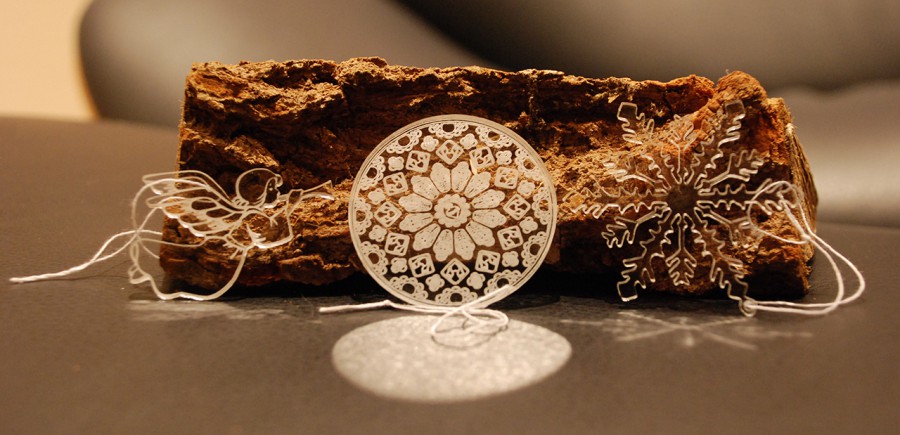
Bilder des Weihnachtsschmucks

Kosten: 

ca. 6 €

Zeitaufwand: 

3 h

Verschiedene Weihnachtsmotive aus 2mm Acryl für den Weihnachtsbaum

Bauanleitung

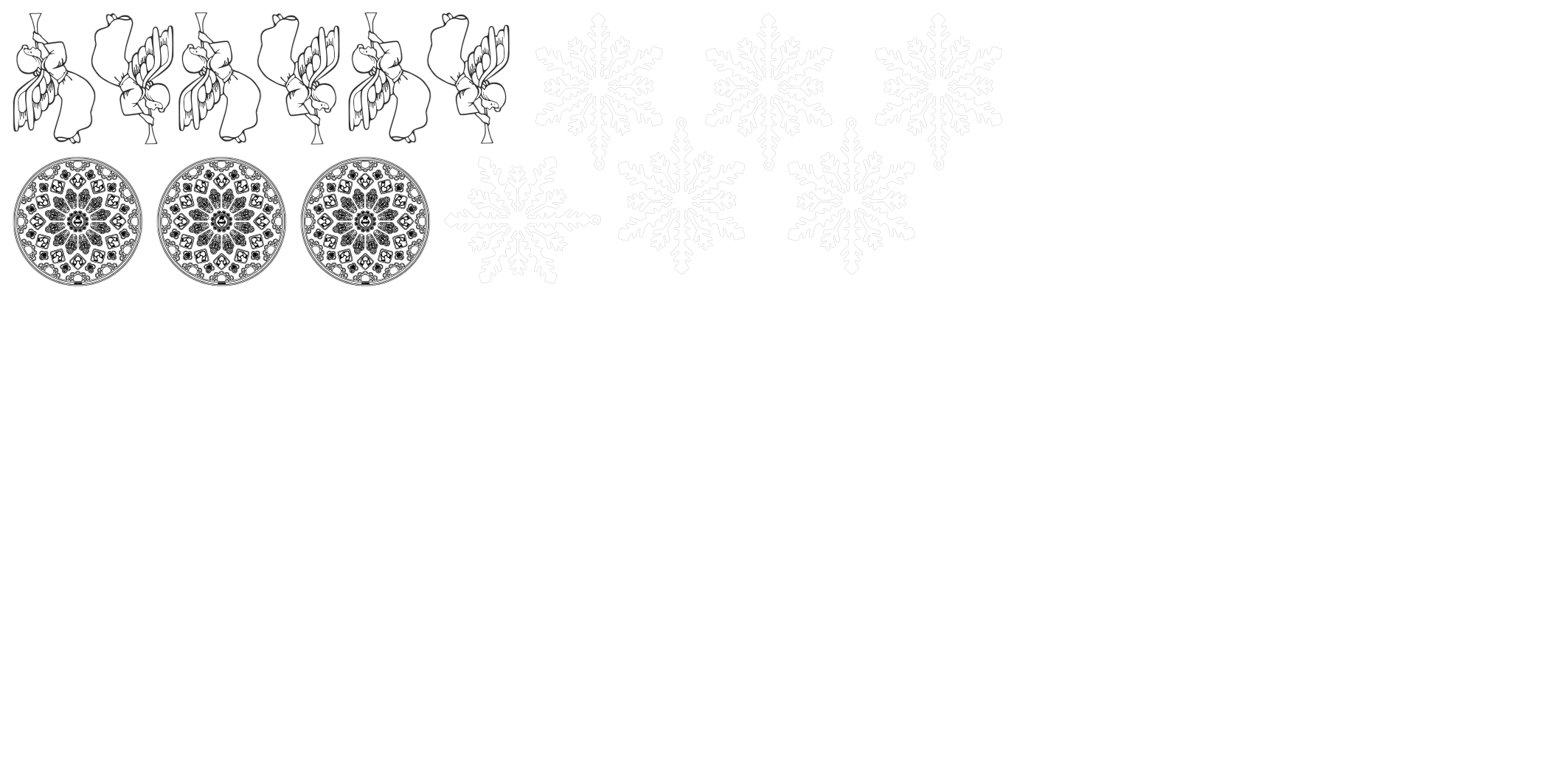
Die verschiedenen Motive (Engel, Stern und das Mandala) hab ich in Inkscape erstellt. Dazu habe ich Schwarz-Weiß-Bilder der Motive in Inkscape eingefügt und vektorisiert. Dazu wählt man im Reiter Pfad das Werkzeug „Bitmap vektorisieren“ aus. Welche Einstellung am besten ist, hängt vom Bild ab, welches man vektorisieren möchte. Da diese Vektorisierung das Motiv nicht immer sauber erkennt, habe ich anschließend mit dem Pfad-Werkzeug die Kontur angepasst und um das Engel- und Mandala-Motiv mit etwa 0,1mm Abstand eine Schnittlinie mit derselben Kontur gelegt. Durch diesen kleinen Trick werden die Motive in einem Arbeitsschritt graviert und anschließend gleich ausgeschnitten. Als Größe habe ich in Inkscape etwa 50mm für jedes Motiv gewählt und als Profil für den Lasercutter die Einstellung „2mm Acryl“. Meine Erfahrung war, dass der Stern am Ende sehr filigran wurde und ich ihn nur sehr vorsichtig aus der Acryl-Platte herauslösen konnte. Hier wäre es in Zukunft eventuell besser, den Stern größer zu machen. Beim Engel und beim Mandala gab es keine Probleme. Nachdem die Motive also ausgeschnitten waren, habe ich noch vorsichtig mit einem 1mm Bohrer Löcher für die Aufhängung des Engels und des Mandalas gebohrt. Dabei muss man den Schwerpunkt beim Engel beachten. Dieser befindet sich in etwa in der Mitte des vorderen Flügels. Alternativ kann man die Vorlagen auch noch um einen kleinen Kreis ergänzen, der als Loch ausgeschnitten wird.

Schnittmuster für die Weihnachtsmotive

acryl_motive_weihnachten.svg 1.97 MB

Lizenziert unter: 

CC BY-NC-SA 3.0 Deutschland

Weihnachtsmarktbude

Materialien: 
Sperrholz 4mm
LED gelb ultrahell
Widerstand 470 Ohm
Steckernetzteil ca. 9V DC

Beteiligte Benutzer: 
mgmax

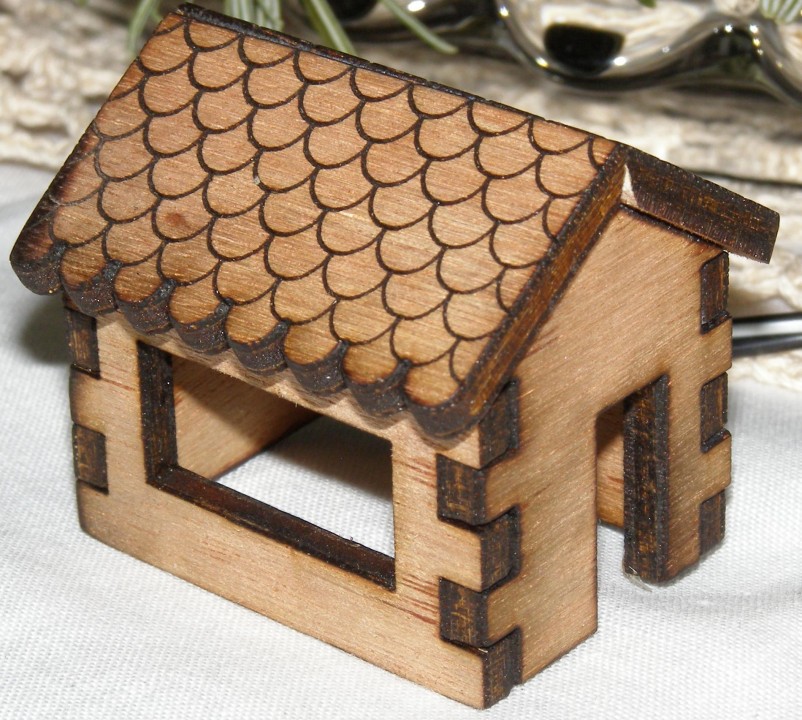
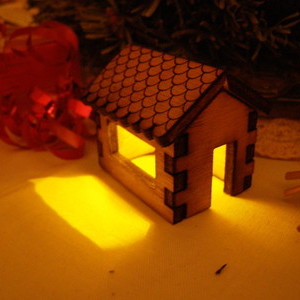
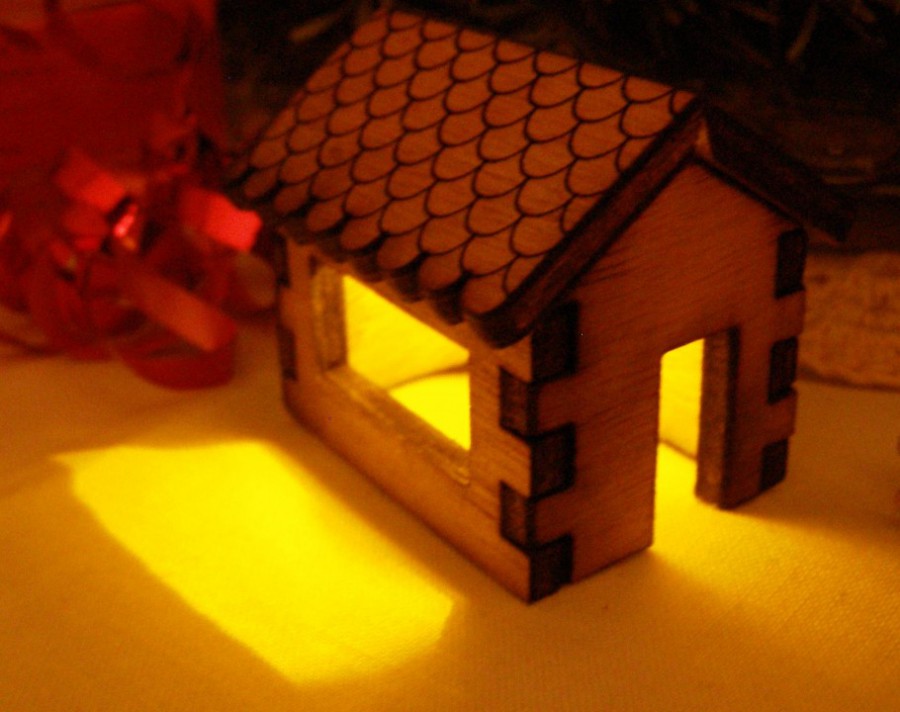
beleuchtetes Häuschen bei Nacht
bei Tag
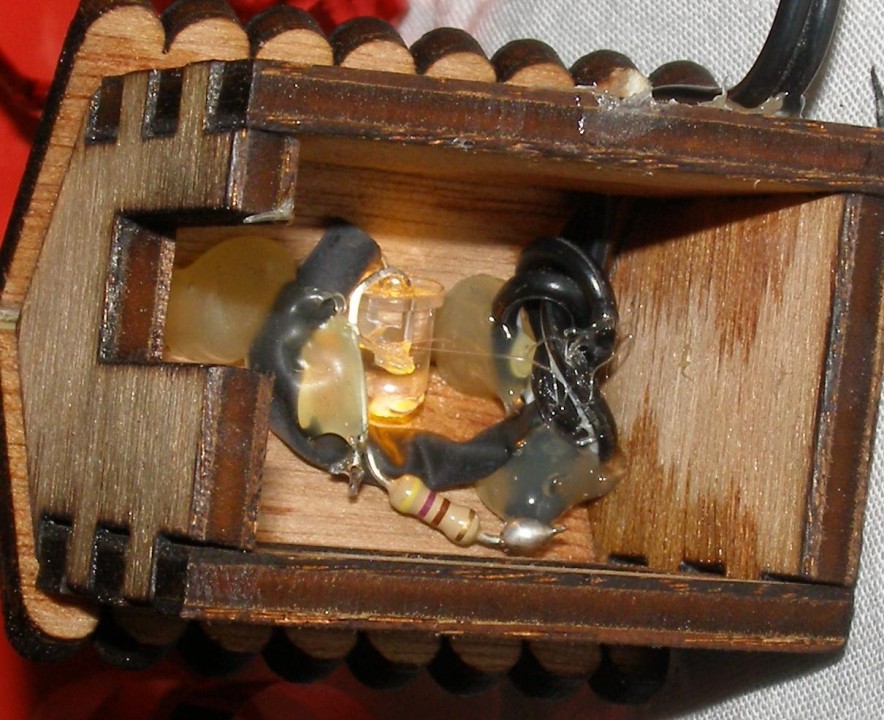
das Innenleben

Kosten: 

1-4 €

Zeitaufwand: 

0.3 h

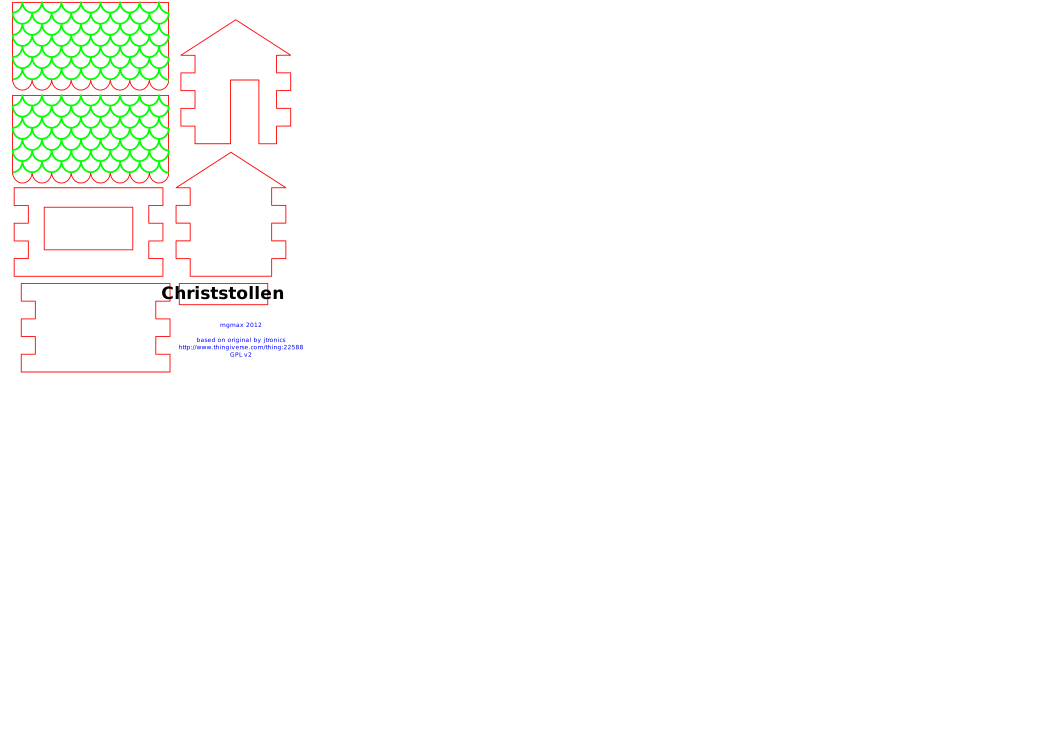
Ausgehend von einem Design von jtronics habe ich eine kleine Weihnachtsmarktbude (Maßstab H0) gelasert. Sie ist etwa 4cm „groß“. Man kann sie auch mit einer Beleuchtung versehen, wenn man ein Loch für ein Kabel in der Rückwand ergänzt.

Bauanleitung

Lasern

Datei anpassen und auslasern. Wenn eine Beleuchtung gewünscht wird, noch ein passendes Loch ergänzen!

Hinweise zum Lasern:

  • Die grünen Linien sollen markiert werden (wie schneiden, jedoch mit geringerer Leistung – 10% Power 100% Speed). Wenn das nicht geht, kann man sie auch gravieren.
  • Der Rest ist selbsterklärend: rote Linien schneiden, blaue Kommentare ignorieren.
  • Um dies alles auf einmal zu lasern, habe ich anstatt des Windows-Treibers die freie Software VisiCut verwendet, die sich allerdings noch in Entwicklung befindet. Mit ein paar Änderungen kann man das wahrscheinlich auch mit dem Windows-Treiber machen.

Holz nachbearbeiten

  1. Mittlere Dachkante mit einer Feile 45° anschrägen. Damit die Vorderseite schön bleibt, die Feile möglichst an der rückseitigen Kante ansetzen und ziehen. Nicht zu weit feilen, damit die Oberkante nicht beschädigt wird.
  2. Wenn ein Schild gewünscht wird, dieses auch anschrägen und auf das Dach mit wenig(!) Heißkleber kleben. Das Schild ist in der Datei enthalten, aber ich habe es bei meinem Exemplar weggelassen.
  3. Wände zusammenkleben. Dazu möglichst Holzleim verwenden, notfalls Sekundenkleber. Vorsicht, den Sekundenkleber nur von innen her aufbringen, da er „nass“ aussehende Flecken hinterlässt. Vielleicht könnte man damit aber den passenden Effekt einer regennassen Hütte erzeugen.
  4. Dach aufkleben. Wenn alles sauber zusammengebaut wurde, sind die Flächen plan und es sollte mit Holzleim gehen. Ansonsten eine geringe Menge Heißkleber verwenden. Vorsicht: Heißkleber lässt sich schlecht entfernen!

„Elektroarbeiten“ für die Beleuchtung

  1. Kabel des Steckernetzteils einführen, ggf. mit Akkuschrauber und 3mm Bohrer das Loch größer machen
  2. Kabel lang durchfädeln, auftrennen und abisolieren
  3. Spannung mit Multimeter messen, Pluspol merken. Nötig sind mindestens 5V.
  4. LED-Widerstand berechnen: Die Elektrotechnik liefert uns die Formel R=(UNetzteil-ULED)/ILED.
    Der maximale LED-Strom ILED ist 20mA, die Flussspannung ULED ist bei einer gelben LED etwa 2V.
    Also ergibt sich der Widerstand (R) in Ohm als: (Netzteilspannung in Volt – 2) * 50
  5. ein Stück Schrumpfschlauch, das etwa so lang wie das LED-Beinchen ist, auf das Pluspol-Kabel auffädeln und weit genug wegschieben, dass es beim Löten nicht zusammenschrumpft
  6. LED anlöten: langes Beinchen an das Plus-Kabel
  7. kurzes Beinchen der LED stark kürzen und an die eine Seite des Widerstands anlöten
  8. andere Seite des Widerstands an das Minus-Kabel anlöten
  9. einstecken und testen
  10. Knoten als Zugsicherung in das Kabel machen (siehe Bild), alternativ mit Heißkleber im Loch fixieren
  11. am Kabel ziehen, bis alles überschüssige Kabel aus dem Häuschen draußen ist
  12. LED passend hinbiegen, sodass die Lichtverteilung ideal ist (Häuschen auf den Tisch stellen, schauen, dass der herauskommende Lichtschein vernünftig aussieht). Ich habe auch noch vorne am Kunststoff der LED ein Stückchen abgezwickt und etwas herumgefeilt, damit das Licht besser gestreut wird.
  13. Innereien mit Heißkleber fixieren. Vorher sicherstellen, dass man sie von außen nicht direkt sieht, wenn man gerade hineinschaut
  14. Kabel hinten mit etwas Heißkleber so führen, dass es unauffällig an der Rückwand nach unten verläuft und nicht quer durch den Raum geht.

Lizenz: Beschreibungstext CC-BY-SA 3.0, Dateien GPL V2

Zeichnung zum Laserschneiden

mgmax_weihnachtsmarktbude.svg 25.15 KB

Frohe Weihnachten!

Das Team des FAU FabLab wünscht euch allen ein frohes Weihnachtsfest und einen guten Rutsch ins neue Jahr!
Wir haben mit euch ein tolles Jahr mit deutlichem Wachstum und etlichen Erfolgen erlebt. Das Projekt wird immer bekannter – in den letzten Wochen des Advents konnten wir trotz des zusätzlichen OpenLabs (und damit insgesamt drei in Folge) und längeren Öffnungszeiten kaum dem Ansturm Herr werden. Damit haben wir nicht gerechnet und wir überlegen bereits, wie man die Auslastung des Lasercutters nächstes Jahr effizienter gestalten kann. Wenn du selbst etwas verbessern möchtest, könntest du ein StudentLab betreuen. Melde dich einfach bei uns! Wir sind im Prinzip auch nur Nutzer wie du.

Vielleicht gibt es bei dem einen oder anderen heute noch Bescherung, für das FabLab war diese schon am Freitag. Die CNC-Drehmaschine wurde angeliefert!
Sie steht zusammen mit unserer CNC-Fräse im neuen Raum. Somit steht für das nächste Jahr einiges an: der Umzug, die Inbetriebnahme der neuen Geräte und natürlich der „ganz normale“ Wahnsinn.

Für den Wettbewerb Ding des Jahres 2012 könnt ihr noch bis zum 6.1.2013 eure Bauanleitungen veröffentlichen, so wie z.B. das Häuschen auf dem Foto.

Weihnachtsstern aus Acryl

Materialien: 
Acryl 3mm farbig

Beteiligte Benutzer: 
Ruinenbaumeister

Weihnachtsstern

Kosten: 

4 €

Zeitaufwand: 

0.5 h

Ein Weihnachtsstern als Zierobjekt.

Bauanleitung

Den Weihnachtsstern kann man mit Inkscape ganz einfach erstellen. Für Sterne ruft man das entsprechende Werkzeug in der Werkzeugleiste links auf. Man wählt nun oben die Anzahl der Zacken (im Beispiel 7) und achtet darauf, dass das Stern- und nicht das Polygonsymbol aktiviert ist. Dann zeichnet man den ersten Stern.

Als Nächstes wählt man den Stern aus und sperrt das Seitenverhältnis mit dem Vorhängeschloss in der oberen Leiste. Nun erstellt man vier Kopien, von denen jede etwas kleiner ist als die vorherige. Aus den größten beiden entsteht der Rand. Dazu zentriert man beide Sterne übereinander (Strg+Umschalt+A ruft die nötigen Werkzeuge auf) und zieht nun den kleineren vom größeren ab (Strg+-).
Der innere Stern ist der kleinste. Er wird ebenso zentriert und mit dem Rand vereinigt (Strg++).
Nun brauchen wir noch ein Element, das inneren Stern und Rand verbindet. Dazu erstellen wir aus den verbleibenden zwei Sternen einen zweiten Rand, der etwas kleiner und dünner ist als der ursprüngliche. Er wird ebenso zentriert wie die anderen, muss aber noch gedreht werden. Dazu klickt man zweimal mit dem Auswahlwerkzeug auf das Objekt und sieht nun an den Ecken gebogene Pfeile, mit denen man den Stern beliebig drehen kann. Wer es ganz präzise mag, kann auch das Transformationsmenü (Strg+Umschalt+M) nutzen.
Eventuell muss der zweite Rand noch etwas „zurechtgezupft“ werden, damit das Ergebnis gleichmäßig wirkt. Also öffnet man das Vorhängeschloss in der oberen Leiste wieder und zieht an den Ecken des zweiten Randes, bis er passt. Dann vereinigt man die beiden Objekte miteinander. Fertig.

Wer will, kann mit dem Kreiswerkzeug noch ein kleines Loch einfügen, mit dem man den Stern an einem Faden aufhängen kann.

Zum Lasern empfiehlt sich eine Unterlage, damit der reflektierte Strahl keine unschönen Spuren hinterlässt. Die Holzleisten, die sich dafür eignen, findet man in einer Schale neben dem Lasercutter.

Schnittmuster für den Weihnachtsstern

weihnachtsstern2.svg 5.15 KB

Lizenziert unter: 

CC BY-NC-SA 3.0 Deutschland