
18 Schuss Nerf Maverick

Materialien: 
3 x Nerf Maverick
2 x M4 Schrauben und Sicherungsmuttern
6 mm Acryl
feines Schmirgelpapier
Klauenhammer
Bügelsäge
Bohrmaschine (2 mm und 4,2 mm Bohrer)
Sekundenkleber
(Revell Farben und Pinsel)

Beteiligte Benutzer: 
Britt

Die fertige Waffe
Mein Bruder mit der fertigen Waffe

Kosten: 

35 €

Zeitaufwand: 

4 h

In dieser Anleitung erkläre ich, wie man aus drei Nerf Mavericks eine mit drei Trommelmagazinen baut. Um dies zu erreichen, habe ich die Verbindungsstücke im FabLab gelasert.

Ich war zuerst etwas skeptisch, ob ich diese Anleitung hier reinstellen soll, da Nerf Guns ja eigentlich ein Kinderspielzeug sind, aber nachdem sich gestern meine Freunde auf einer Feier bei mir 4 Stunden lang beschossen haben und mein Bruder sich riesig über die Waffe gefreut hat, war ich überzeugt. Anscheinend ist man für Spielzeugwaffen nie zu alt 😉

Hier ist ein Video der fertigen Waffe: http://www.youtube.com/watch?v=TiZIDUi4LlY

Bauanleitung

Die Waffen auseinandernehmen:

Zuerst müssen die Waffen auseinandergenommen werden, indem man sämtliche Schrauben löst. Wie in dem ersten Bild zu sehen ist, ist eine Schraube unter dem Rückzugmechanismus versteckt, die man nicht vergessen darf. Achtet darauf, keine Federn oder kleine Teile zu verlieren.

Das Magazin kann man am besten mit einem Klauenhammer auseinandernehmen, wie in dem unteren Bild gezeigt:

Dabei muss man darauf achten, nicht die untere Feder zu verlieren. Nun kann man die sogenannten „air restrictors“ entfernen. Dabei handelt es sich um die Federn und die dreizackigen Plastikteile, die man im unteren Bild am oberen Rand erkennen kann. Diese zu entfernen erhöht die Power und die Reichweite der Waffe.

Die Verbindungsstücke:

Um die drei Trommelmagazine flüssig wechseln zu können, habe ich mithilfe des Lasercutters im FabLab die unten gezeigten Verbindungsstücke gelasert. Dabei habe ich sowohl 6 mm Acryl als auch 5 mm MDF getestet. Während der Lasercutter mit dem Acryl weniger Probleme hat, sind die MDF-Stücke leichter zu bemalen, schaut also, was ihr besser findet. Das fertige Design könnt ihr hier für Corel oder hier für Inkscape runterladen.

Modifizierung der Waffe:

Als Nächstes müssen die in den Bildern blau eingefärbten Bereiche entfernt werden. Dies geht ganz gut mit einer Bügelsäge, oder alternativ mit einem Dremel.

Anschließend muss das gezeigte graue Teil entlang der blauen Linie gekürzt werden.

Dabei sollte das fertige Teil so wie auf dem unteren Bild dargestellt ist aussehen.

Wer mich kennt, weiß, dass ich eine Perfektionistin bin. Aus diesem Grund habe ich zur zusätzlichen Stabilisierung noch eine zusätzliche Schraube im vorderen Bereich eingebracht, welche mit Apoxie Sculpt (ziemlich geniale Modelliermasse) stabilisiert und eingepasst ist.

Zudem habe ich wie in den Bildern gezeigt ebenfalls mit Apoxie Sculpt Unebenheiten ausgebessert.

Wie man auf dem oberen Bild erkennen kann, habe ich das Loch zur Einpassung der M4 Schraube direkt in das Plastik gebohrt. Um die richtige Position zu finden, muss man das Verbindungsstück inklusive Trommelmagazin einbauen und die Mitte markieren. Wenn man den oberen Bereich wie in dem Bild gezeigt lässt, wären die Trommeln nicht in der Lage um den Mittelpunkt zu rotieren, aus diesem Grund müssen die Kanten noch abgerundet werden (du wirst verstehen, was ich meine, sobald du an dieser Stelle bist).

Wie in dem oberen Bild gezeigt, habe ich zur Stabilisierung eine Mutter von hinten gegen das Plastik geklebt.

Der Zusammenbau:

Das untere Bild zeigt, wie der vordere Teil der Trommelmagazine zusammengebaut wird (hinten werden sie einfach locker eingeschoben).

Die Waffe wird ansonsten genau wie sie vorher war zusammengebaut.

Die Bemalung:

Die Bemalung ist natürlich absolut optional. Hier könnt ihr einige Bilder meiner fertigen Waffe anschauen:


Viel Spaß beim Basteln

Britt


Lizenziert unter: 

CC BY 3.0 Deutschland

Weihnachtsstern aus Acryl

Materialien: 
Acryl 3mm farbig

Beteiligte Benutzer: 
Ruinenbaumeister

Weihnachtsstern

Kosten: 

4 €

Zeitaufwand: 

0.5 h

Ein Weihnachtsstern als Zierobjekt.

Bauanleitung

Den Weihnachtsstern kann man mit Inkscape ganz einfach erstellen. Für Sterne ruft man das entsprechende Werkzeug in der Werkzeugleiste links auf. Man wählt nun oben die Anzahl der Zacken (im Beispiel 7) und achtet darauf, dass das Stern- und nicht das Polygonsymbol aktiviert ist. Dann zeichnet man den ersten Stern.

Als Nächstes wählt man den Stern aus und sperrt das Seitenverhältnis mit dem Vorhängeschloss in der oberen Leiste. Nun erstellt man vier Kopien, von denen jede etwas kleiner ist als die vorherige. Aus den größten beiden entsteht der Rand. Dazu zentriert man beide Sterne übereinander (Strg+Umschalt+A ruft die nötigen Werkzeuge auf) und zieht nun den kleineren vom größeren ab (Strg+-).
Der innere Stern ist der kleinste. Er wird ebenso zentriert und mit dem Rand vereinigt (Strg++).
Nun brauchen wir noch ein Element, das inneren Stern und Rand verbindet. Dazu erstellen wir aus den verbleibenden zwei Sternen einen zweiten Rand, der etwas kleiner und dünner ist als der ursprüngliche. Er wird ebenso zentriert wie die anderen, muss aber noch gedreht werden. Dazu klickt man zweimal mit dem Auswahlwerkzeug auf das Objekt und sieht nun an den Ecken gebogene Pfeile, mit denen man den Stern beliebig drehen kann. Wer es ganz präzise mag, kann auch das Transformationsmenü (Strg+Umschalt+M) nutzen.
Eventuell muss der zweite Rand noch etwas „zurechtgezupft“ werden, damit das Ergebnis gleichmäßig wirkt. Also öffnet man das Vorhängeschloss in der oberen Leiste wieder und zieht an den Ecken des zweiten Randes, bis er passt. Dann vereinigt man die beiden Objekte miteinander. Fertig.

Wer will, kann mit dem Kreiswerkzeug noch ein kleines Loch einfügen, mit dem man den Stern an einem Faden aufhängen kann.

Zum Lasern empfiehlt sich eine Unterlage, damit der reflektierte Strahl keine unschönen Spuren hinterlässt. Die Holzleisten, die sich dafür eignen, findet man in einer Schale neben dem Lasercutter.

Schnittmuster für den Weihnachtsstern

weihnachtsstern2.svg 5.15 KB

Lizenziert unter: 

CC BY-NC-SA 3.0 Deutschland

Gleiswendel für die Modelleisenbahn

Materialien: 
Sperrholz, Sperrholz 4mm

Beteiligte Benutzer: 
Ruinenbaumeister

Fachwerkbrücke
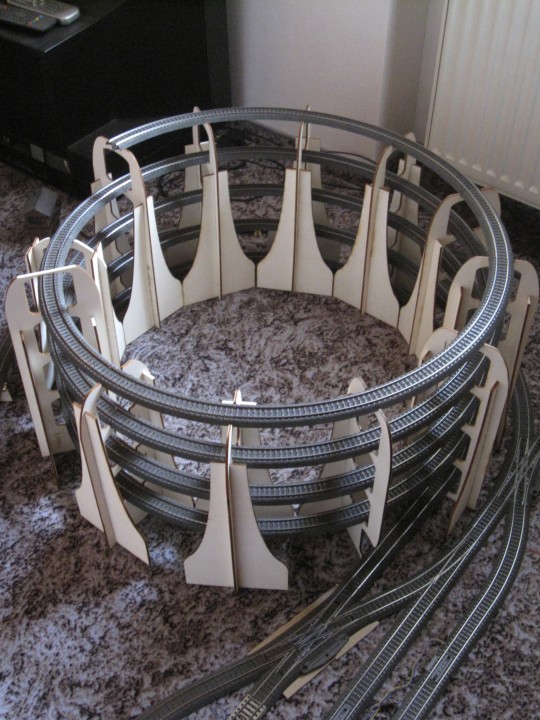
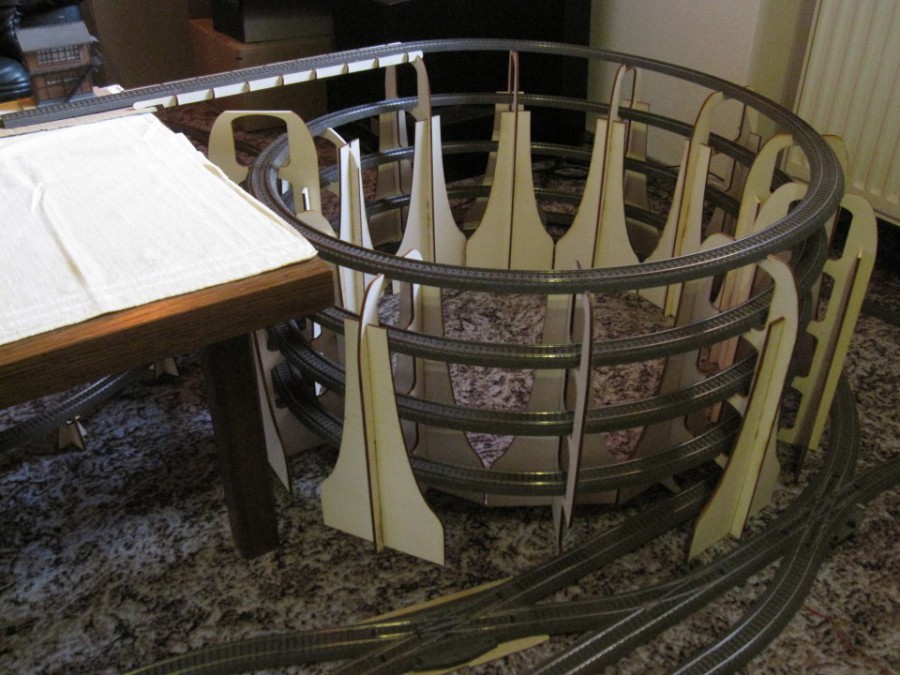
Gleiswendel
Brückenelement mit Traversen
Gleiswendel mit Brücke
Pfeiler mit verschobener Durchfahrtsöffnung für die Einfahrt

Kosten: 

ca. 30 €

Mit Gleiswendeln kann die Modelleisenbahn Höhenunterschiede überwinden. Jeder Planer steht vor diesem Zielkonflikt: Wendeln mit kleinem Radius sind billiger und nehmen weniger Platz weg, solche mit großem Radius erlauben durch die geringere Steigung den Einsatz längerer Züge.

Die hier gezeigte Wendel hat den Vorteil, dass sie einfach auf- und abzubauen ist, dass ihre Pfeiler sich für verschiedene Radien eignen und dass sie mit dem Lasercutter mit geringem Aufwand herzustellen ist.


Bauanleitung

Als Erstes müssen wir die Abmessungen festlegen. Welchen Höhenunterschied überwindet die Wendel und um wie viel Grad sind die Zufahrten versetzt? Danach richten sich die Steigung und die Anzahl der Ebenen. Erstere sollte so gering wie möglich gewählt werden, denn in der Kurve steigt der Reibungswiderstand aller Fahrzeuge an.

Wenn das geklärt ist, muss eine Durchfahrtsöffnung erstellt werden. Bei den Abmessungen richtet man sich nach den NEM 102 und 103, http://www.morop.eu/de/normes/index.html
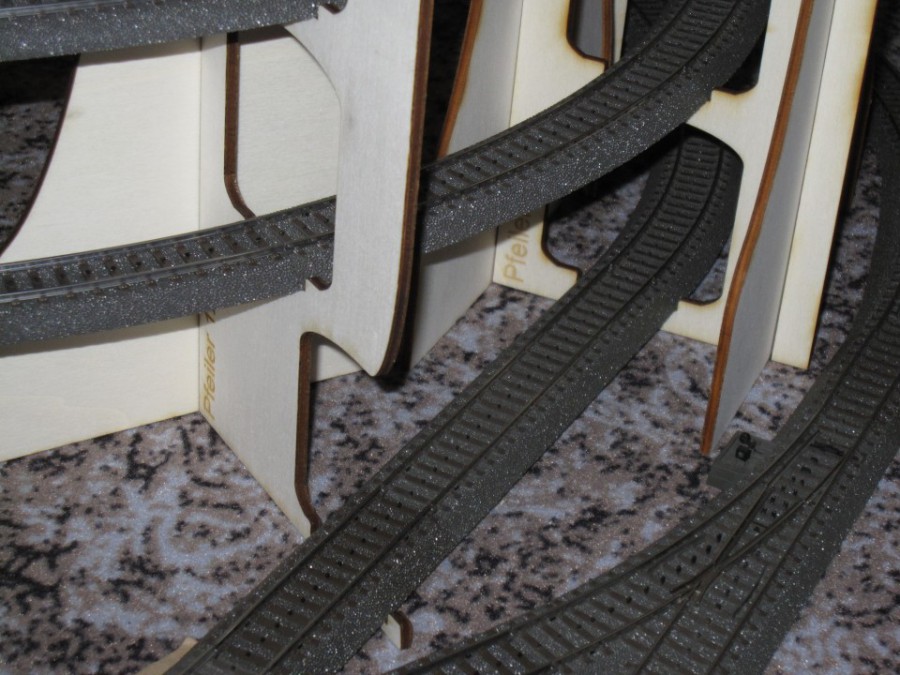
Dabei darf man auf keinen Fall vergessen, die Höhe des Gleises mit einzuberechnen. Bei Märklin C-Gleis ist das z.B. 10mm. In der Mitte der Durchfahrtsöffnung ist eine Vertiefung, in die das Gleis genau hineinpasst, so dass es vor Verrutschen geschützt ist.

Die Öffnung kombiniert man in Inkscape aus verschiedenen Vierecken. Mit Umschalt+Strg+A öffnet man ein Menü, das es erlaubt, diese aneinander auszurichten. Mit F2 ruft man das Werkzeug auf, um die Ecken auszurunden. Dazu wählt man das Viereck mit der Maus aus und verschiebt die runden Punkte am Rahmen. Die besten Ergebnisse erzielt man, wenn man die Öffnung aus mehr als zwei Vierecken zusammensetzt, so dass man die Ausrundung der oberen und unteren Ecken gesondert bestimmen kann.

Man verschmilzt zwei Objekte, indem man sie auswählt und Strg++ drückt (Steuerung und +). Wenn man Strg+- (Steuerung und -) drückt, wird hingegen das oben liegende Objekt vom unteren abgezogen. Man findet weitere Möglichkeiten im Menü Pfad.

Für die Wendel brauchen wir 12 Pfeiler. Um nicht ständig die gleichen Elemente zeichnen zu müssen, legt man einen Archetypen an, aus dem alle anderen Pfeiler hergeleitet werden. Hier ist ein Beispiel:

Die Datei besteht aus nur drei Objekten, die alle aus verschmolzenen Vierecken bestehen. Rot ist der spätere Pfeiler. Sämtliche Durchfahrtsöffnungen sind exakt übereinander im Abstand der Ebenen angeordnet und zu einem Objekt verschmolzen, das nur einmal platziert und dann als Ganzes vom roten Objekt abgezogen werden kann. Zuletzt benutzt man das grüne Objekt, um die Pfeilerspitze etwas abzurunden.

Der Lasercutter kann die Pfeiler auch gleich beschriften. Das sollte man nutzen, damit später keine Verwechslungen auftreten.

Um das Gleis in die Wendel hineinzuführen, braucht man eine etwas versetzte Zufahrt. Weil das Gleis hier nicht im rechten Winkel durch den Pfeiler führt, muss die Durchfahrtsöffnung unten etwas verbreitert werden. Dies ist der einzige Pfeiler, der nicht beliebig für alle Radien einsetzbar ist.


Am oberen Ende hingegen nutzt man eine Brücke, die in den obersten Pfeiler eingehängt wird. Sie besteht aus zwei Längsbalken mit Schlitzen, in die in regelmäßigem Abstand Traversen eingehängt werden. Wer will, kann auch eine Stahlfachwerkbrücke (siehe oben) nachbilden, muss aber darauf achten, dass sie nicht ins Lichtraumprofil der darunterliegenden Strecke ragt.

Nun fehlen nur noch die seitlichen Stützen der Pfeiler. Sie werden wie gehabt aus Vierecken zusammengesetzt, wobei der Fuß so breit sein sollte, dass die Stützen an der Innenseite gerade nicht zusammenstoßen. Dann wird das Ganze gelasert, was bis zu eine Stunde in Anspruch nehmen kann. Der eigentliche Aufbau der Gleiswendel geht dann leicht von der Hand.

Vorlage für Wendelpfeiler (leider nicht mehr verfügbar)

pfeilerarchetyp2.svgz 2.09 KB
Vorlage für Wendelstütze (leider nicht mehr verfügbar)

wendelstuetze.svgz 1.5 KB
Vorlage für Fachwerkbrücke (leider nicht mehr verfügbar)

fachwerkbruecke_vorlage.svgz 3.83 KB

Lizenziert unter: 

CC BY-SA 3.0 Deutschland

Sprühschablone

Materialien: 
Overheadfolie
Sprühlack

Beteiligte Benutzer: 
mgmax

fertig besprühte Kiste
Sprühschablone und das Endprodukt

Kosten: 

0,5-1 €

Zeitaufwand: 

0.1 h

Mit dem Lasercutter kann man prima Sprühschablonen aus Overheadfolie ausschneiden. Ich habe damit für ein Geburtstagsgeschenk eine Kiste im Bundeswehr-Stil dekoriert.

Bauanleitung

Der eigentliche Aufwand ist die Erstellung der Laservorlage als Vektorgrafik, z.B. in Inkscape:

  • Es müssen Stege verbleiben, damit innenliegende Konturen nicht herausfallen, z.B. das Innere eines O!
  • Dazu: Text in einer Stencil-Schriftart, zum Beispiel der frei verfügbaren DIN-Schablonierschrift, machen, oder mit dem „Radierer-Werkzeug“ von Hand Stege ergänzen.
  • Symbole als Vektorgrafiken (keine Bitmaps!)
  • keine Füllungen
  • alle Konturen 0,1px dick, bzw. „Haarlinie“ bei Corel Draw

Dann nur noch aus Overheadfolie (im Lab vorhanden) auslasern lassen, fertig ist die Sprühschablone.

Zahnräder

Materialien: 
Acryl 5mm transparent

Beteiligte Benutzer: 
scripter1

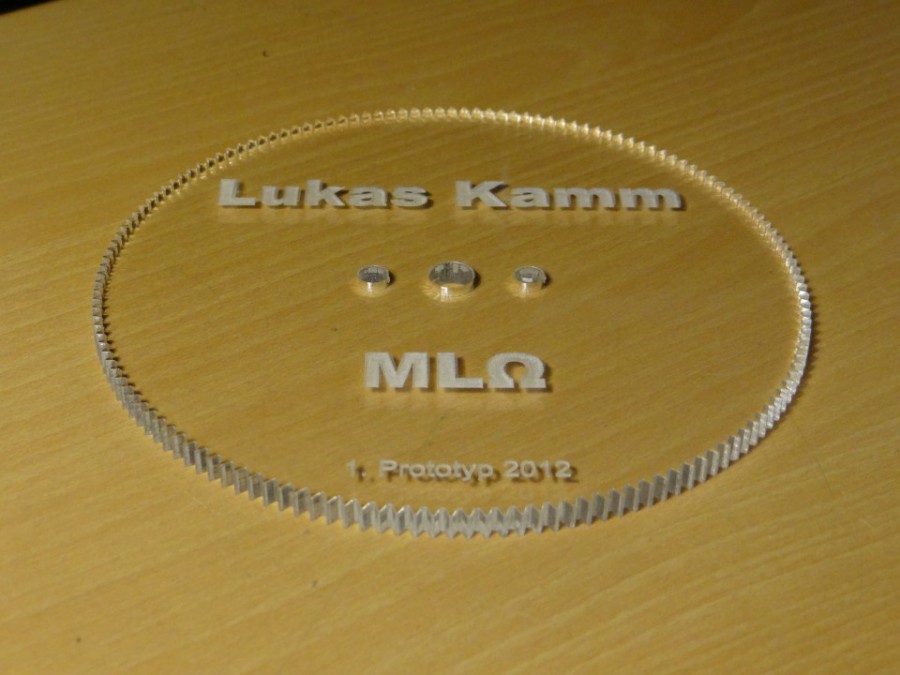
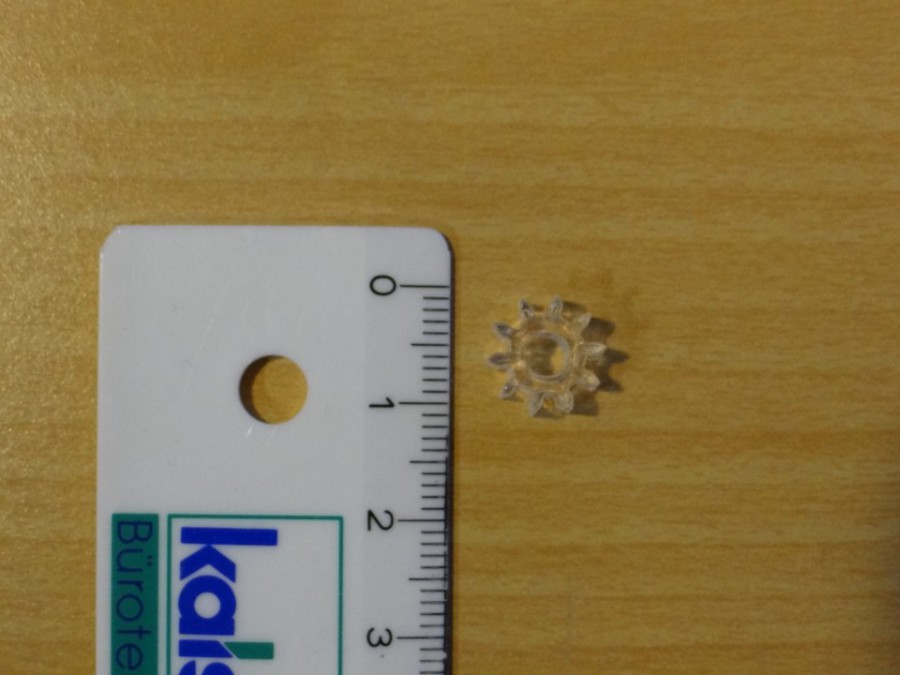
großes Zahnrad (d=13,5mm, z=150)
kleines Zahnrad (d=7mm, z=10)
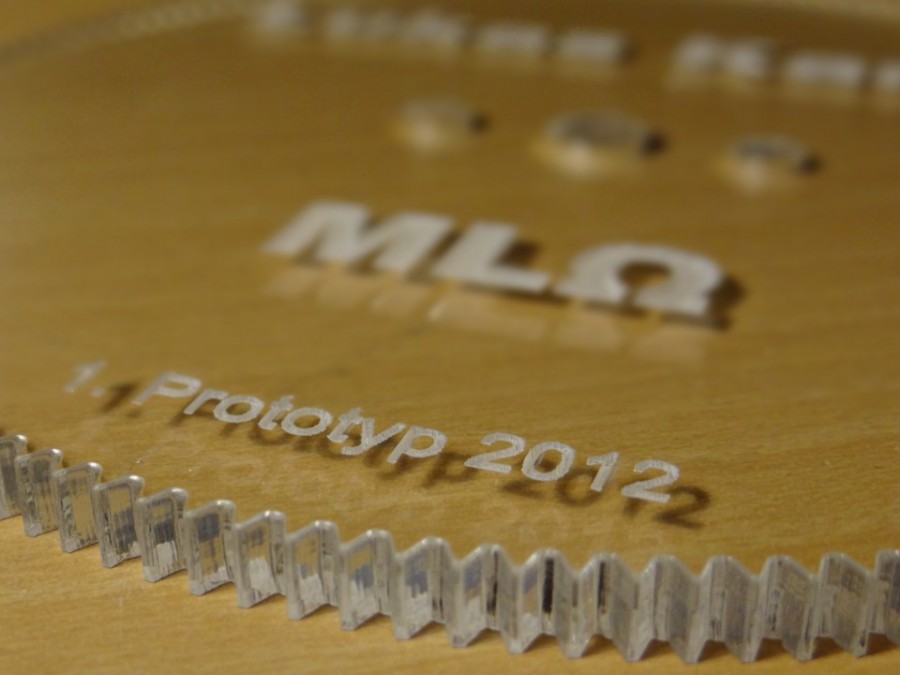
großes Zahnrad (Nahaufnahme mit Gravierung)

Selbst erstellte und mit dem Lasercutter ausgeschnittene Zahnräder.

Bauanleitung

Erstellen der Zahnräder in Inkscape:

  • Zuerst benötigt ihr das kostenlose Programm Inkscape (http://inkscape.org/?lang=de) und eine Vorlage für den Lasercutter (http://fablab.fau.de/sites/fablab.fau.de/files/tool/lasercutter_cameo_zing_6030/files/inkscape-vorlage_3.svg (leider nicht mehr verfügbar) (Rechtsklick->Ziel speichern unter…)
  • Startet das Programm und öffnet die Vorlage
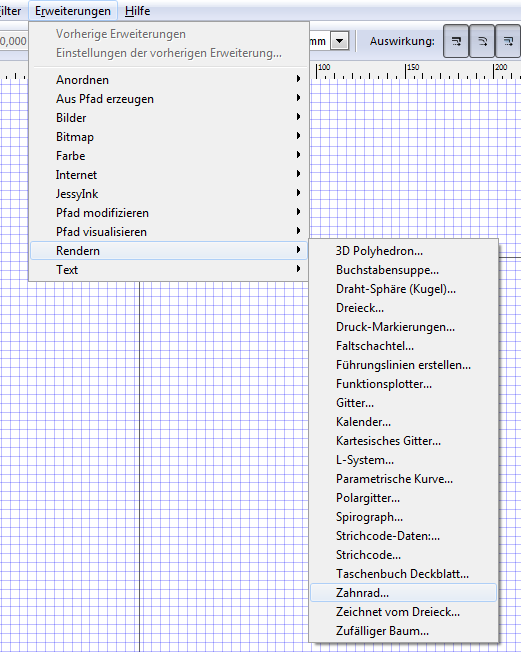
  • Nun könnt ihr Zahnräder erstellen unter „Erweiterungen->Rendern->Zahnrad…“
  • Wählt in dem erscheinenden Fenster die gewünschte Zähnezahl, die Kreisteilung (bei mir 10px) und den Flankenwinkel (bei mir 23°) aus und klickt auf „Anwenden“
  • Jetzt muss die Außenlinie des Zahnrades dünner gemacht werden, dazu wählt ihr unter „Objekt->Füllung und Kontur“
  • Nun erscheint ein neues Fenster. Dort gebt ihr unter dem Reiter „Muster der Kontur“ in das Feld „Width“ einen Wert <= 0,001 inch ein. Der Lasercutter schneidet später alles, was kleiner oder gleich 0,001 inch ist. Jede größere Linie wird graviert.
  • Um das Zahnrad auszurichten, kann man entweder die X- und Y-Koordinate in der oberen Bearbeitungsleiste ändern (absolute Ausrichtung) oder unter „Objekt->Ausrichten und Abstände ausgleichen“ eine relative Ausrichtung durchführen
  • Löcher können mit Kreisen (Taste F5) hinzugefügt werden. Hier auch die Umstellung der Konturbreite nicht vergessen!
  • Wenn man nun noch einen Text eingravieren möchte, schreibt man einfach auf das Zahnrad nach Belieben mit dem Texttool.
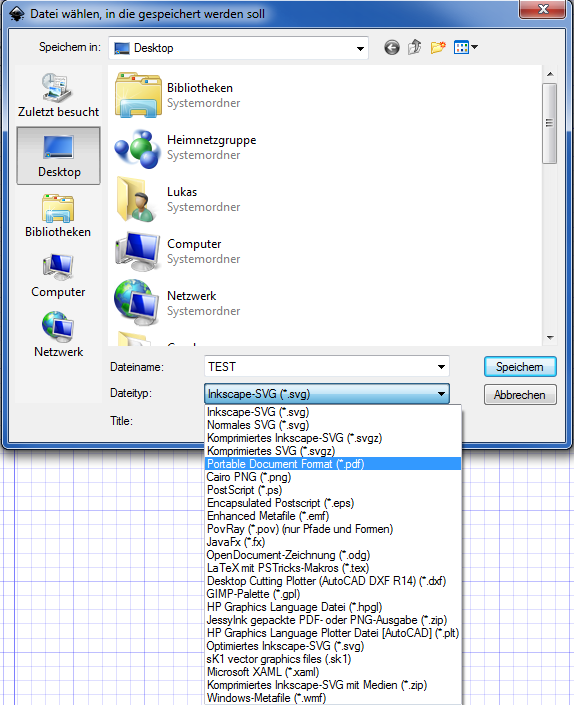
  • Zuletzt muss die Grafik als PDF exportiert werden (siehe Bild unten)

Schneiden/Gravieren mit dem Lasercutter:

  • Die PDF-Datei kann nun am Steuerrechner für den Lasercutter in die Freigabe kopiert werden
  • Von dort wird die PDF-Datei in CorelDraw importiert und als Druckjob gesendet
  • Druckeinstellungen: Acryl 5mm schnell tiefe Gravierung
  • Acrylglasplatte einlegen (mit Stützen), Nullpunkt setzen und Laser kalibrieren

Nachbearbeitung:

  • Schlieren, die beim Gravieren entstanden sind, mit Spiritus entfernen


(Zahnrad erstellen) – (Als PDF exportieren)

(Lasercutter bei der Arbeit)

Lizenziert unter: 

CC BY-NC 3.0 Deutschland