
Lötpastenschablone fertigen

Materialien: 
Mylarfolie

Beteiligte Benutzer: 
seb

Kosten: 

10 Blatt A4 Folie ca. 7€ bei eBay; ca. 1 Minute Lasern für 2 Europlatinen €

Zeitaufwand: 

1 h

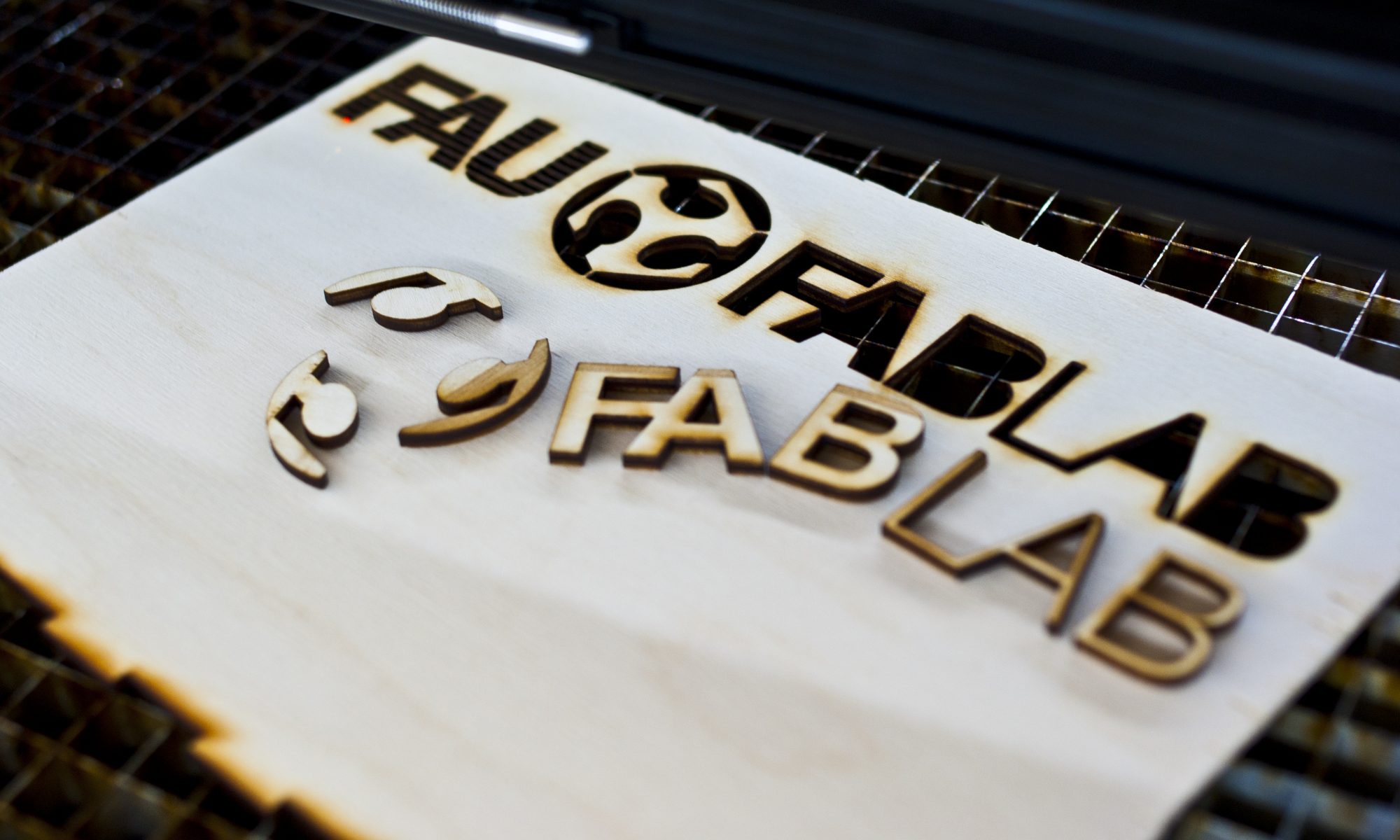
Ich brauche eine Lötpastenschablone für ein Projekt, bei dem leider ein 40-TQFN-Chip (5×5 mm, 10 Pads pro Seite plus GND-plate) verbaut ist. Das wäre schwierig mit dem Schneideplotter, dachte ich, also hab ich den Laser probiert.

Prinzipiell geht’s, aber die ausgeschnittenen Fitzelchen kleben besonders da, wo ein Steg vom Tisch drunter ist, an der Folie fest. Viel besser geht’s, wenn man ein Blatt Papier unterlegt: man kann nachher vorsichtig das Papier abziehen und die meisten Fitzelchen bleiben dran kleben. Die Kantenqualität ist gut; evtl. ist eine niedrigere Frequenz besser. Im Vergleich zu einem Stahlstencil muss man beim Rakeln aufpassen, dass es gut plan aufliegt.

Die ersten beiden Platinen (unkritische Bauteile => 0805) sehen ganz ok aus, müssen aber noch getestet werden. Wenn man sie gleich nach dem ersten Mal sauber macht, kann man die Schablone noch ein zweites Mal benutzen, dann ist es aber eher vorbei.

Ich bin nicht zufrieden mit der ungleichmäßigen Qualität: einmal werden die Pads von einem eigentlich unkritischen Chip (44 TQFP) schön getrennt ausgeschnitten, einmal kommt letztlich ein Balken raus, der über alle Pins geht; liegt evtl. an nicht optimaler Planlage der Folie. Da werde ich wohl den exportierten creamlayer entsprechend anpassen müssen; prinzipiell ist ja gegen einen Lötpastenbalken nichts zu sagen, solange man Lötstopplack hat. Und den 40 TQFN kann man nur „balkenlöten“, denke ich.

Ein anderer Ansatz ist, es mal mit Fotopapier auszuprobieren, denn prinzipiell wäre ein Blatt Papier grade dick genug für den Zweck; Fotopapier ist (u.U.) wasserabweisend beschichtet und könnte Vorteile beim Rakeln haben. Es kombiniert wahrscheinlich die Vor- und Nachteile von Wegschmelzen und Wegbrennen. Mal schauen.

Bauanleitung

Zingeinstellung: Mylar, power 5, speed 100, focus 0, freq 750.

Creamlayer per dxf aus Eagle exportiert, als pdf ausgedruckt und über Inkscape und VisiCut an den Laser geschickt.

Material: „Mylar Material für Airbrush Schablonen“ = 100µm starke PET-Folie, eBay. Als Unterlage normales Druckerpapier.

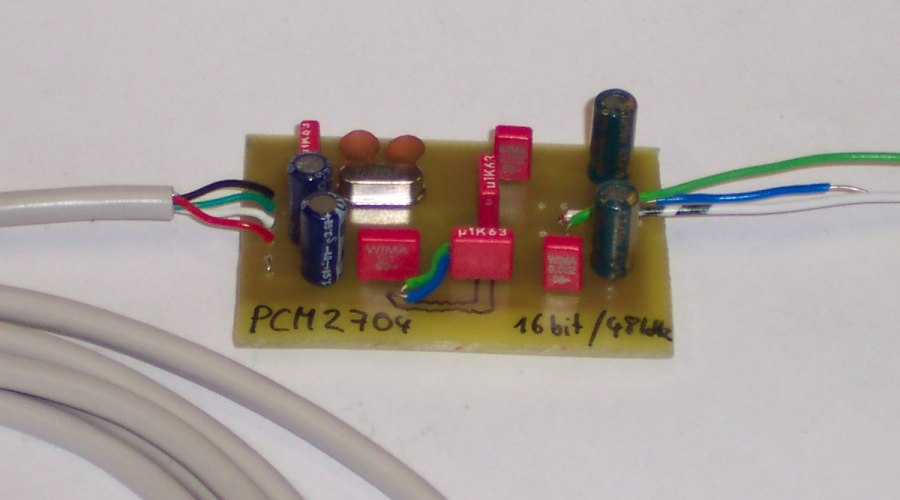
USB-Soundkarte

Materialien: 
Kerko 0805 22pF 2x
Kerko 0805 1uF 4x
0805 1,5k 2x
0805 16 Ohm 2x
0805 22 Ohm 2x
0805 1Meg
0805 3,3k 4x
IC PCM2704C
Foliencap RM1 22nF 2x
Elko 100uF/16V 2x
Elko 10uF/16V 2x
Quarz HC18 12MHz
USB-Kabel mit USB-A-Stecker

Beteiligte Benutzer: 
Quecksilber

USB2Sound

USB-Soundkarte

ideal für den Raspberry Pi oder für alle Laptops, deren interne Soundkarte brummt! Die Soundkarte wird von vielen Betriebssystemen (Windows, Linux) automatisch erkannt und ist so recht einfach zu verwenden.

Das Projekt ist relativ einfach gestaltet, so dass auch Anfänger es einfach mal „nachbauen“ können.

Soundqualität: 16bit/48kHz Samplerate maximal. Mit ein paar Modifikationen ist es auch möglich, den Ton als SPDIF-Signal aus dem Chip zu holen oder mittels Tastern Lauter/Leiser/Mute zu stellen, der Controller (http://www.ti.com/product/pcm2704c) benutzt die Standard-USB-Class HID und Sound.

Bauanleitung

Benötigte Kenntnisse:

  • Platinenfertigung
  • SMD-Löten
  • ein bisschen Kenntnis über USB-Statusmeldungen am PC

Fertigung der Platine:

Die Platine wird einseitig geätzt, Layout und Schaltplan sind unter OpenSource erhältlich und hier am Artikel angehängt. (Programm: KiCAD) Alle Löcher mit dem 0,8mm Bohrer bohren, die zwei Brücken aus dünnem, starren Draht fertigen und bereitlegen.

Wenn du SPDIF oder HID-Taster haben willst, musst du den Schaltplan und das Layout editieren, so dass die von dir gewünschten Funktionalitäten dabei sind. Für das Datenblatt auf die Ti-Homepage gehen und das Datenblatt saugen (Link in der Beschreibung)

Platine nach dem Ätzen verzinnen, sieht erstens schöner aus und zweitens lässt es sich besser löten und oxidiert nach dem Löten nicht.

Bestückung:

Zuerst den USB-Controller PCM2704C einlöten und dann die restlichen SMD-Bauteile. Erst danach die bedrahteten Bauteile verlöten, weil diese die Platine aufbocken und SMD-Auflöten ungleich schwieriger wird. Achtung: Die Elkos dürfen nicht falsch herum gepolt werden, weil sie sonst kaputtgehen. Am Schluss die beiden Brücken einsetzen und das USB-Kabel anlöten.

Nach Wunsch eine 3,5mm Klinkenbuchse in die Platine einlöten oder gleich Kabel anlöten, die dann z. B. direkt an einen Verstärker gehen.

Nun sollte die Baugruppe fertig sein und ist bereit zum Test:

Test der Soundkarte:

Erst mal mit einem Multimeter messen, ob die Versorgungsspannung kurzgeschlossen ist. Das kann die USB-Ports beschädigen. Wenn kein KS vorhanden ist:

Linux:

Terminal aufmachen,

tail -f /var/log/messages

aufmachen (ggf. unter root)

Jetzt den USB-Stecker einstecken und die Meldungen beachten. Wenn alles passt, sollte die Soundkarte als „Product: USB AUDIO    DAC“ erkannt werden.

Wenn nicht, ist entweder ein Lötfehler vorhanden oder D+ und D- sind vertauscht.

Windows 7:

Karte anschließen, automatische Konfiguration abwarten. (Wenn nichts passiert, sind ggf. die Datenleitungen vertauscht….) Dann den Mixer aufmachen und schauen, ob der USB DAC erscheint.

Mac:

keine Ahnung.

Müsste jemand mit so einem Gerät austesten. Geht wahrscheinlich auch automatisch/halbautomatisch.

Lizenziert unter: 

CERN Open Hardware License 1.1

Workshop SMD-Löten

Bevor sich der Prüfungsstress nähert, gibt es noch einen Termin des SMD-Lötworkshops. Wer bereits normal große Bauteile löten kann und neue Herausforderungen sucht, sollte sich rechtzeitig anmelden. Die Nachfrage ist groß – auf der Warteliste sind 42 Leute!

Nachtrag: Nach einem halben Tag sind alle Plätze ausgebucht.