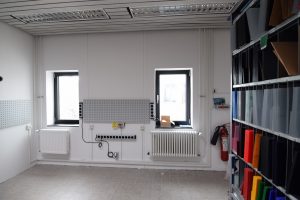
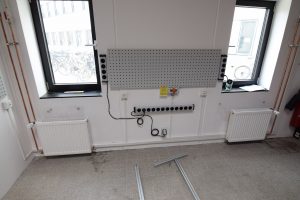
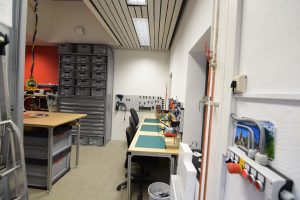
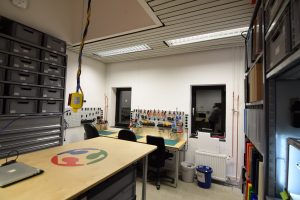
E-Werkstatt-Umbau – Tag X

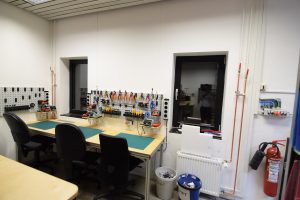
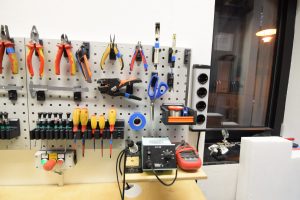
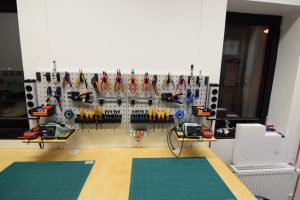
Heute wurden endlich unsere Heizkörper heruntergesetzt. Danach haben wir die Lochwände bestückt und unseren letzten Tisch aufgebaut. An diesem gibt es drei Arbeitsplätze, die jeweils mit Lötstation und Werkzeug ausgestattet sind. Bis auf Kleinigkeiten ist der Umbau der E-Werkstatt damit abgeschlossen. Kommt doch zu einem unserer OpenLabs vorbei und schaut euch die Werkstatt an. Wir wünschen euch viel Spaß bei euren Projekten!


Elektronische Geburtstagstorte

Materialien: 
Acryl 8mm schwarz
Acryl 3mm rot
Acryl 3mm weiß satiniert
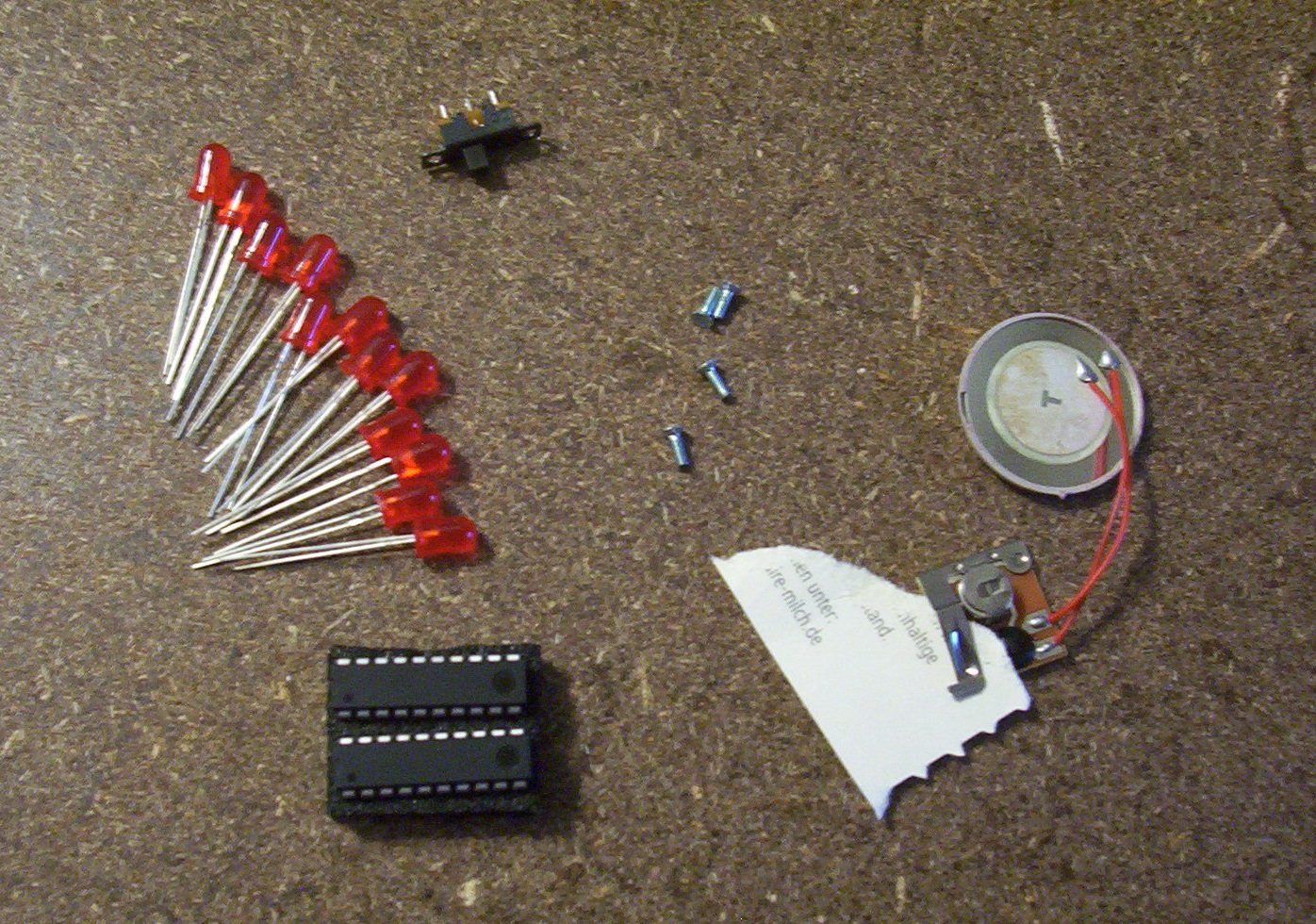
LEDs rot
Attiny 2313
Düdelmodul aus Geburtstagskarte
Magnete aus altem CD-Laufwerk
1,5V Knopfzellen

Beteiligte Benutzer: 
freifrauvonbleifrei

kleine Geschenkebastelei, auf der man ein Geschicklichkeitsspiel (=> aus SPiC) spielen kann

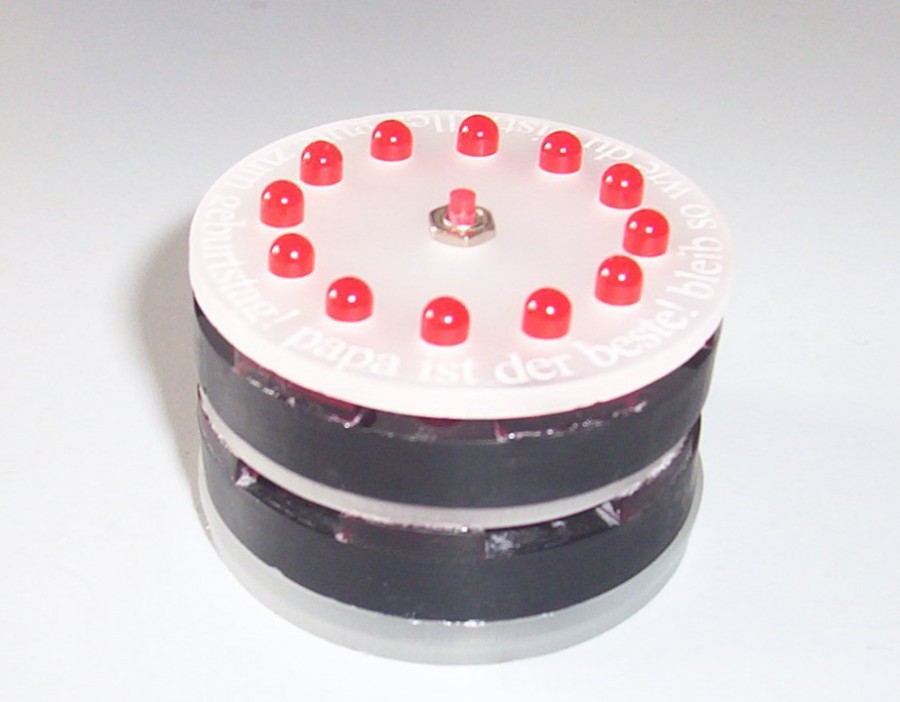
Heute mal ein FabMoment, das viele verschiedene Basteleien vereint: ein elektronischer Geburtstagskuchen, der gelasert, geklebt, ge-platinenätzt, gelötet und natürlich programmiert werden muss (tatsächlich wird er zwischendrin sogar gebacken! 🙂
 

Bauanleitung

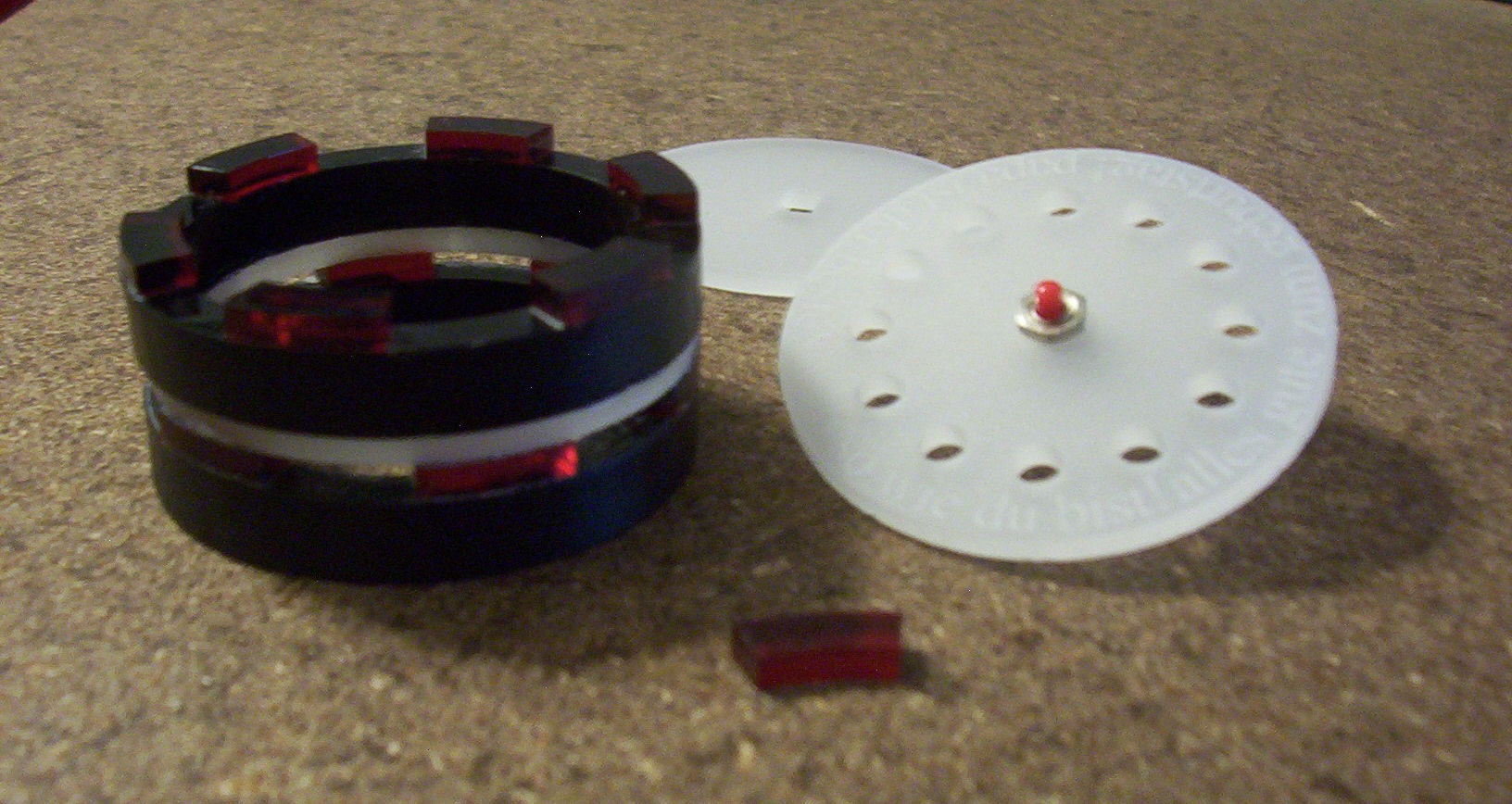
Zunächst mal zum Gehäuse: das wird mit dem Lasercutter aus verschiedenfarbigem Acryl ausgeschnitten, die pdfs liegen bei. (weiß-satin, rot und schwarz, das soll natürlich eine Schwarzwälder Kirschtorte sein). Wenn euer Kuchen keine Musik machen soll, könnt ihr statt der roten Stückchen einen roten Kreis auslasern, da kein Schall rauskommen muss. Und die Löcher für Schalter und Taster müsst ihr natürlich auch euren Bauteilen anpassen.

Überprüft unbedingt, ob alle Kreise noch 60mm Durchmesser haben, weil bei mir beim Wandern von Inkscape zu Corel einige mm verloren gegangen sind.
Danach werden die Kuchenstücke gebacken oder wie der Fachmann sagt, „getempert“. Das heißt, sie werden mindestens 4 Stunden lang auf ca. 80°C erhitzt, um die Materialspannungen auszugleichen, die durch das Lasern entstanden sind.

Jetzt also zum Innenleben: Ich habe eine kleine runde Platine designt, allerdings habe ich den Programmierstecker zu nahe an den uC gemacht(->etwas schief) und einen GND-Kontakt vergessen. Ihr könnt das natürlich auch mit einer Litze überbrücken, besser wär aber ausbessern und hochladen 😉

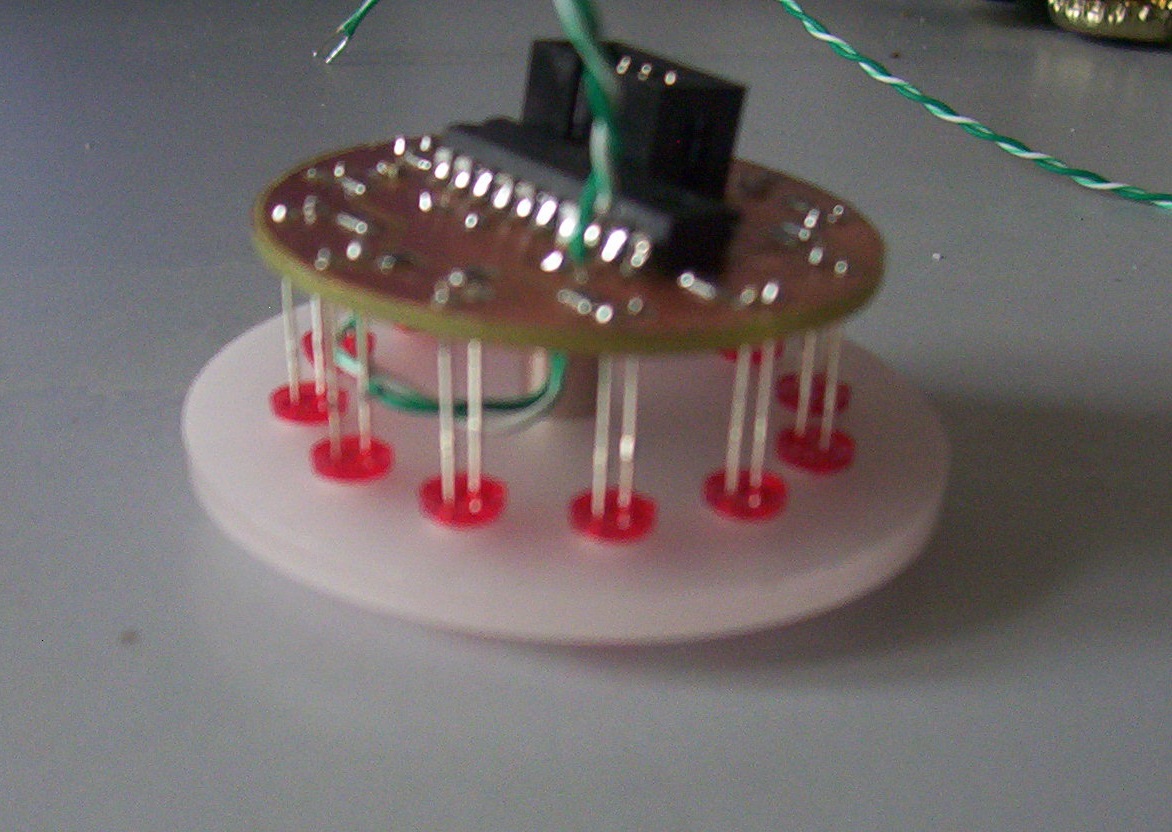
Die Platine wird zunächst mit allen kleinen Sachen (R, C, Transistor) und dann mit den größeren Sachen(uC, Programmierschnittstelle) bestückt. Für die Oberseite wird zunächst der Taster(schon festgeschraubt) mit genug langen Käbelchen angelötet, es würde sich ausdrücklich empfehlen, einen Taster zu verwenden, der nicht so tief ist. Dann werden die Dioden in den Deckel gesteckt (Ausrichtung beachten!) und die Drähte durch die Platine gepfrümelt. Anlöten, schön. Jetzt ist auch alles so weit fertig, dass das Gehäuse, bis auf den Boden, zusammengeklebt/mit Acrifix vernetzt werden kann. Auch den Knipseschalter könnt ihr mit Acrifix am Tortenboden befestigen.

Der Rest der Hardware sind noch: das „Soundmodul“ und die Spannungsversorgung.
Das „Soundmodul“ wird aus einer düdelnden Geburtstagskarte ausgebaut und hat schon seine eigene Batterie dabei, d.h. es muss nur per Transistor eingeschaltet werden. Richtig rum einlöten! Wenn Löten nicht geht, kann man den Draht evtl. klemmen.
Zur Spannungsversorgung habe ich 3 1,5V-Knopfzellen verwendet, mit Tesa zusammengeklebt und mit zwei Magneten aus einem alten CD-Laufwerk (die sind ganz ganz in der Mitte) austauscherfreundlich angeschlossen.

Zur Software ist nicht so viel zu sagen, man muss die Wartezeiten eben an die tatsächliche Dauer des „Happy Birthday“-Liedes anpassen. Es gibt außerdem noch Probleme mit der Levelanzeige in höheren Leveln, schaut da mal drüber.

So, dann muss man den Kuchen nur noch zukleben (kleine Schnipsel beidseitiges Klebeband 🙂 und voilà: Die Torte ist fertig, guten Appetit!


seite_dunkel.svg

seite_dunkel.svg 17.65 KB
seite_rot.svg

seite_rot.svg 42.36 KB
seite_weiss.svg

seite_weiss.svg 2.89 KB
..mit Schnörkeln 🙂

deckel.svg 23.54 KB
das Gehäuse insgesamt

100_2178.jpg 502.58 KB
boden.svg

boden.svg 13.15 KB
…bin mir nicht sicher, was das und die danach sind, könnte nützlich sein, um den Schaltplan zu lesen. (leider nicht mehr verfügbar)

runde_platine.000 95.31 KB
runde_platine.bak

runde_platine.bak 11.8 KB
runde_platine.brd (leider nicht mehr verfügbar)

runde_platine.brd 95.42 KB
runde_platine.cmp (leider nicht mehr verfügbar)

runde_platine.cmp 3.44 KB
runde_platine.net (leider nicht mehr verfügbar)

runde_platine.net 4.61 KB
runde_platine.pro (leider nicht mehr verfügbar)

runde_platine.pro 1.4 KB
runde_platine.sch (leider nicht mehr verfügbar)

runde_platine.sch 11.81 KB
Nach dem Löten+Stecken+Löten

100_2181.jpg 279.45 KB

Lizenziert unter: 

CC BY-NC 3.0 Deutschland

Lizenziert unter: 

CC BY-NC-SA 3.0 Deutschland

Ewiger Blinker

Materialien: 
Lithiumbatterie
SMD-LED
Attiny13
Keramikkondensator 0805 10µF

Beteiligte Benutzer: 
patkan

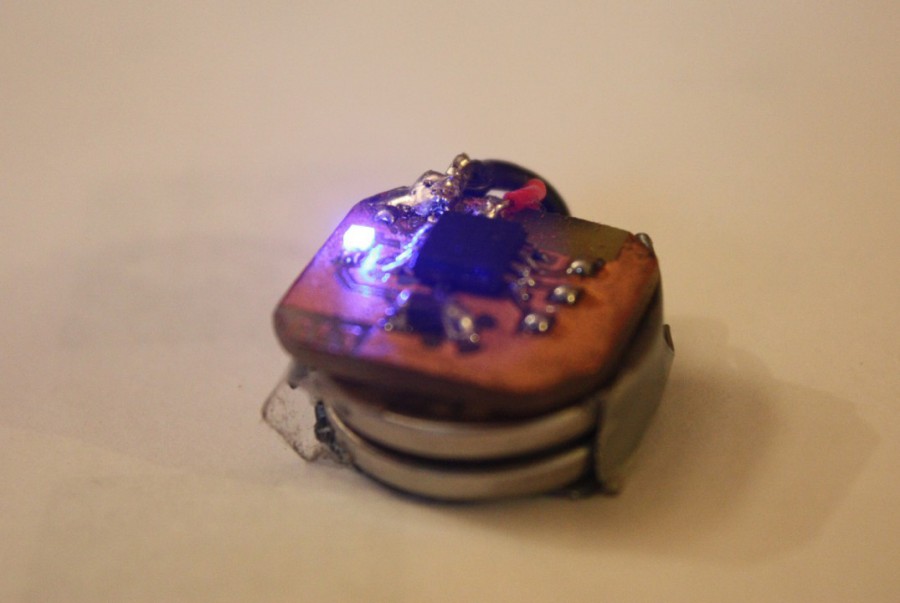
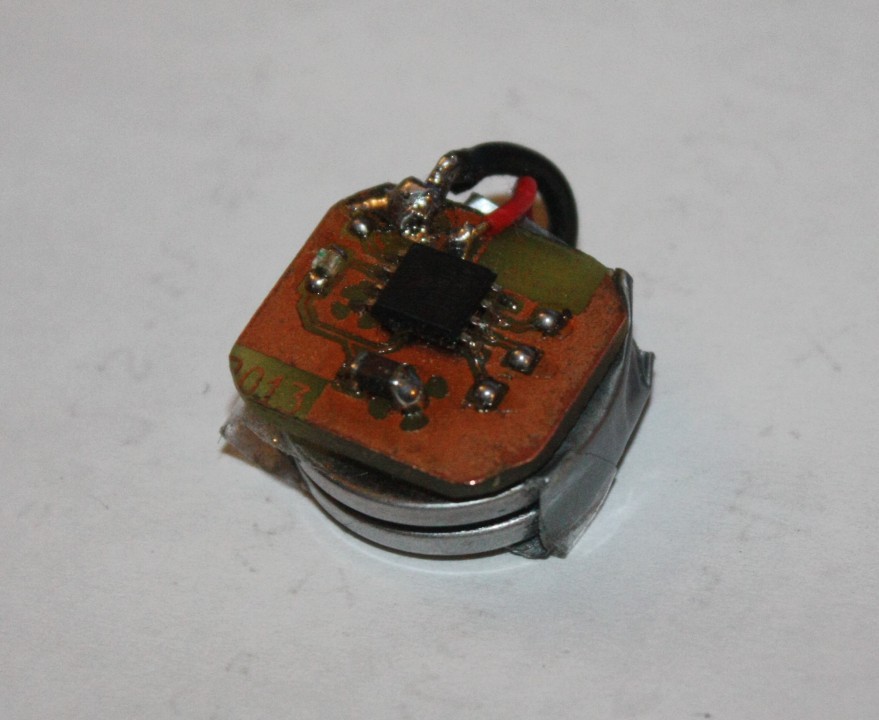
Kleine Platine mit Attiny, Kerko und LED; bildet Stapel mit zwei Knopfzellen
Zu sehen ist das feine Layout und der Stapel aus zwei Batterien

Kosten: 

~2 €

Zeitaufwand: 

2 h

Ein Attiny braucht in seinem tiefsten Ruhezustand nur wenige µA Strom. Dies wird für einen ewigen Blinker ausgenutzt, der ausgestattet mit zwei Lithiumzellen über eine lange Zeit hinweg blinken soll.

Diese kleine Schaltung ist wunderbar für Anfänger, die in das SMD-Löten schnuppern wollen, geeignet und ist perfekt zum Nerven von Freunden, Nachbarn und Familie.

Bauanleitung

Bau

Die Kosten sind grob geschätzt. Der tatsächliche Preis hängt von den Kosten des Attiny13, der Batterien und der Platinenfertigung ab.

Die Arbeitszeit hängt davon ab, wie man es rechnet. Bis das Design fertig, die Platine geätzt und bestückt und der Code geschrieben war, hat es etwas länger gedauert, da ich immer nur kurz daran gearbeitet habe. Das reine Nachbauen kann bei einem geübten Bastler auch nur eine halbe Stunde oder weniger dauern. Der begrenzende Faktor ist hier das Fertigen der Platine.

Angefangen habe ich damit, mir die Grundfunktion zu überlegen. Die LED soll kurz aufblitzen. Deswegen versorge ich sie mit einer eigentlich zu hohen Spannung und aktiviere sie über den Mikrocontroller nur für wenige Millisekunden. Das führt zum Eindruck eines Blitzes. Deswegen werden auch zwei Batterien benötigt.

Weiter zum Layout. Für den „Konnektor“ habe ich einzelne Pins statt einem kompletten Stecker genommen. Dadurch lassen sie sich besser an die benötigten Stellen verteilen und im späteren Betrieb werden die Programmierkabel ohnehin abgelötet.

Erstellt wurde die Platine mit KiCAD.

Der Programmcode ist eigentlich recht einfach. Zunächst startet der Mikrocontroller und verbindet dann die LED mit Masse. Nach wenigen Millisekunden schaltet er wieder ab und stellt einen Watchdogtimer auf etwa 2 Sekunden. Als letzten Schritt legt sich der Controller in den Tiefschlaf (dank der eingestellten Konfiguration wacht er jetzt nicht mehr auf). Das Resultat ist ein sehr niedriger Energieverbrauch. Nach Ablauf der Zeit stellt der Timer den Ausfall fest und erzeugt ein Resetsignal. Der Controller startet neu und die Prozedur beginnt von vorne.

Das Projekt steht unter der angegebenen Lizenz. Eine Ausnahme dazu ist der Code, der unter der GPLv3 steht. Siehe dazu den Quelltext. Der SourceCode ist auch über GitHub bereitgestellt.

Zum Kompilieren ist eine avr-libc nötig.

Nach dem Ätzen wird die Platine bestückt und Kabel zum Programmieren angelötet. Aus den Batterien baut man einen Stapel und verbindet diesen mit Klebeband und Anschlusskabeln. Für letztere ist auch Anlöten möglich. Dies erfordert jedoch einiges an Fingerspitzengefühl, um die Batterie nicht zum Explodieren zu bringen, weshalb ich das nicht empfehlen kann.

Zum Programmieren steckt man die Kabel in einen geeigneten ISP. Die Spannungsversorgung kann entweder bereits über die Batterie oder durch eine externe Spannungsquelle geschehen.

Analyse

Zur Analyse des Stromverbrauches trennt man die Batterieverbindung auf und lötet zum Beispiel einen 1k Ohm Widerstand ein. Die über diesen Widerstand gemessene Spannung kann gemäß U=RI in einen Strom umgerechnet werden. Mit dem Oszilloskop wird dazu im Singleshot-Modus ein Blitzen aufgezeichnet. Das Bild sollte in etwa ein Rechteck mit einem nachfolgenden, größeren Rechteck zeigen. Dabei steigt das erste Rechteck auf 1,5mA für 75ms und das zweite beträgt 2,6mA für 40ms.

Daraus lässt sich dann die Energieaufnahme der Schaltung berechnen:

Im Mittel wird pro Blitz 1,88mA über 115ms aufgenommen. Bei einer Batterieladung von 160mAh ergäbe das eine Dauerleuchtzeit von etwa 80h. Wenn ein Blitz 115ms dauert, ist die Schaltung zu etwa 2,6*10^6 Blitzen fähig. Wenn man bedenkt, dass ein Blitz etwa alle 2s erfolgt, kommt man damit auf eine Laufzeit von etwa 4-5 Jahren. Das ist zwar recht beträchtlich, aber für einen ewigen Blinker doch recht kurz. Maximalgrenze ist die Lebensdauer einer Lithiumbatterie. Diese halten jedoch sehr lange (meist werden 10 Jahre angegeben).

Optimierungsmöglichkeiten gibt es hierbei sicherlich noch: Man könnte die Schaltung umbauen, sodass sie einen kleinen Dauerstrom entnimmt und dann mithilfe eines schwingungsfähigen Systems einen starken, kurzen Impuls erzeugt. Außerdem könnte man versuchen, den Programmcode zu optimieren. Eventuell kann der Mikrocontroller schneller starten. Dies ist durchaus relevant, da die Startzeit 75ms in Anspruch nimmt.

Projektdateien für KiCAD

ewiger_blinker.zip 17.87 KB
Source Code und Makefile

code_blinker.zip 17.73 KB

Lizenziert unter: 

CC BY-SA 3.0 Deutschland

Weihnachtsmarktbude

Materialien: 
Sperrholz 4mm
LED gelb ultrahell
Widerstand 470 Ohm
Steckernetzteil ca. 9V DC

Beteiligte Benutzer: 
mgmax

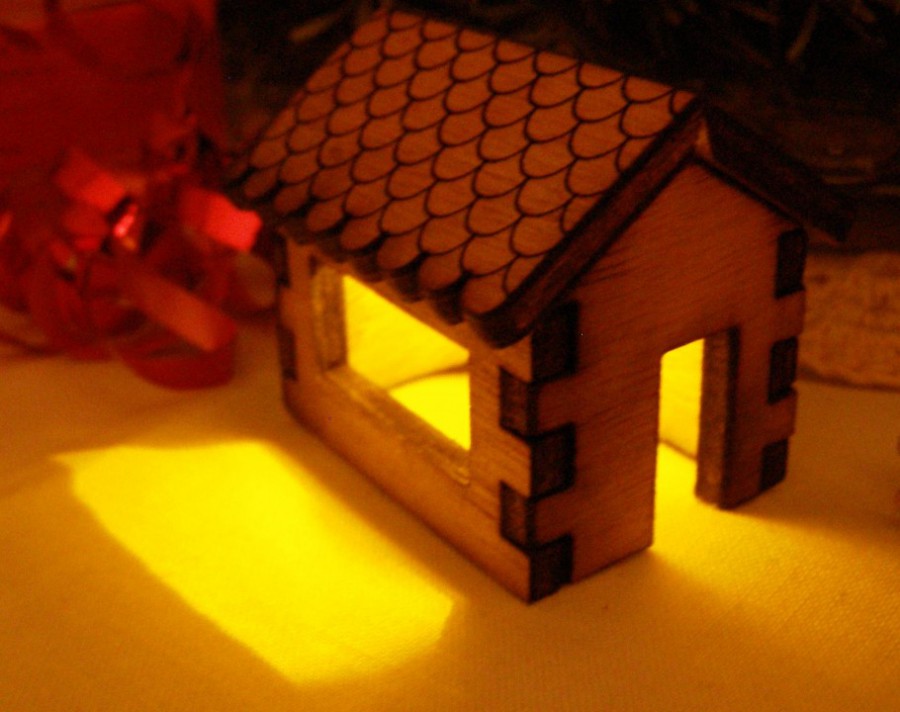
beleuchtetes Häuschen bei Nacht
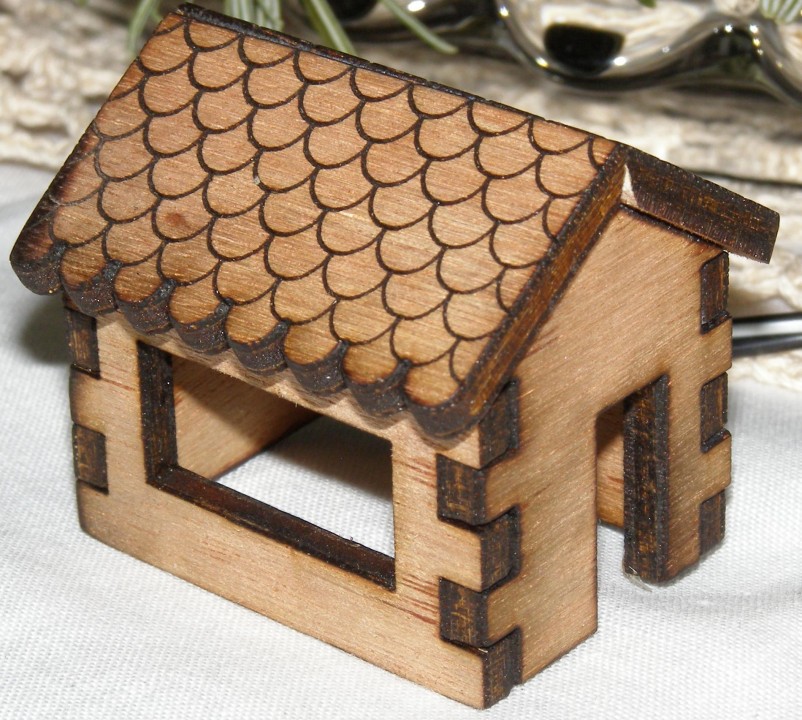
bei Tag
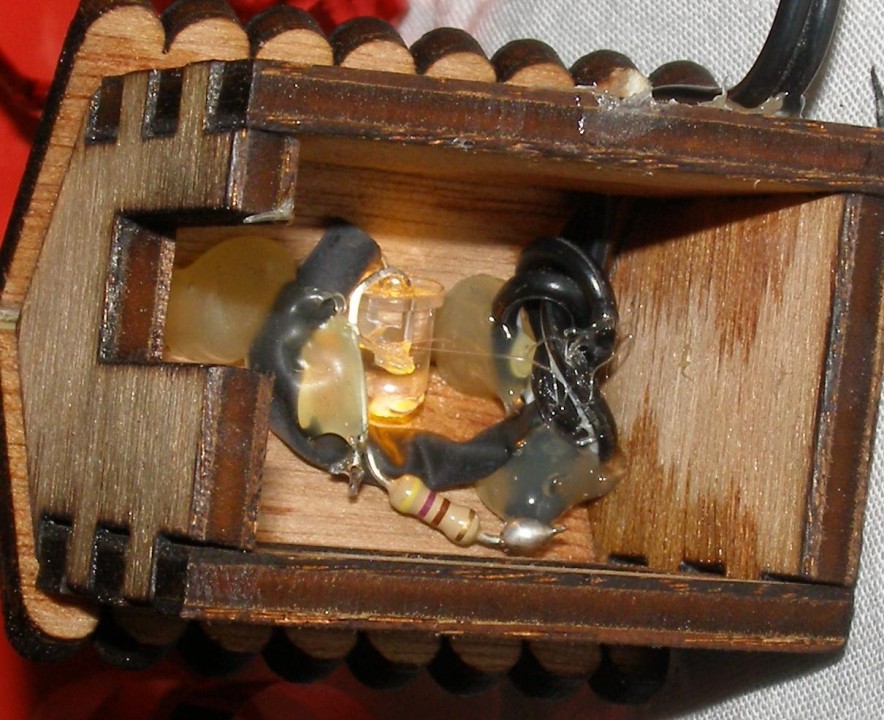
das Innenleben

Kosten: 

1-4 €

Zeitaufwand: 

0.3 h

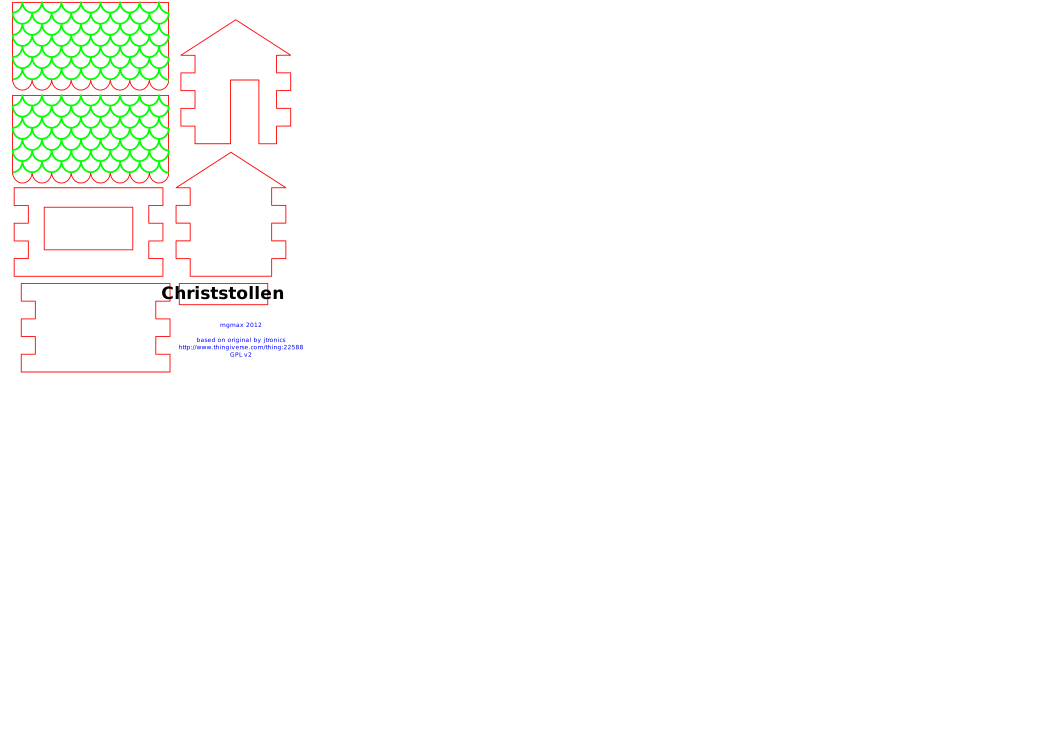
Ausgehend von einem Design von jtronics habe ich eine kleine Weihnachtsmarktbude (Maßstab H0) gelasert. Sie ist etwa 4cm „groß“. Man kann sie auch mit einer Beleuchtung versehen, wenn man ein Loch für ein Kabel in der Rückwand ergänzt.

Bauanleitung

Lasern

Datei anpassen und auslasern. Wenn eine Beleuchtung gewünscht wird, noch ein passendes Loch ergänzen!

Hinweise zum Lasern:

  • Die grünen Linien sollen markiert werden (wie schneiden, jedoch mit geringerer Leistung – 10% Power 100% Speed). Wenn das nicht geht, kann man sie auch gravieren.
  • Der Rest ist selbsterklärend: rote Linien schneiden, blaue Kommentare ignorieren.
  • Um dies alles auf einmal zu lasern, habe ich anstatt des Windows-Treibers die freie Software VisiCut verwendet, die sich allerdings noch in Entwicklung befindet. Mit ein paar Änderungen kann man das wahrscheinlich auch mit dem Windows-Treiber machen.

Holz nachbearbeiten

  1. Mittlere Dachkante mit einer Feile 45° anschrägen. Damit die Vorderseite schön bleibt, die Feile möglichst an der rückseitigen Kante ansetzen und ziehen. Nicht zu weit feilen, damit die Oberkante nicht beschädigt wird.
  2. Wenn ein Schild gewünscht wird, dieses auch anschrägen und auf das Dach mit wenig(!) Heißkleber kleben. Das Schild ist in der Datei enthalten, aber ich habe es bei meinem Exemplar weggelassen.
  3. Wände zusammenkleben. Dazu möglichst Holzleim verwenden, notfalls Sekundenkleber. Vorsicht, den Sekundenkleber nur von innen her aufbringen, da er „nass“ aussehende Flecken hinterlässt. Vielleicht könnte man damit aber den passenden Effekt einer regennassen Hütte erzeugen.
  4. Dach aufkleben. Wenn alles sauber zusammengebaut wurde, sind die Flächen plan und es sollte mit Holzleim gehen. Ansonsten eine geringe Menge Heißkleber verwenden. Vorsicht: Heißkleber lässt sich schlecht entfernen!

„Elektroarbeiten“ für die Beleuchtung

  1. Kabel des Steckernetzteils einführen, ggf. mit Akkuschrauber und 3mm Bohrer das Loch größer machen
  2. Kabel lang durchfädeln, auftrennen und abisolieren
  3. Spannung mit Multimeter messen, Pluspol merken. Nötig sind mindestens 5V.
  4. LED-Widerstand berechnen: Die Elektrotechnik liefert uns die Formel R=(UNetzteil-ULED)/ILED.
    Der maximale LED-Strom ILED ist 20mA, die Flussspannung ULED ist bei einer gelben LED etwa 2V.
    Also ergibt sich der Widerstand (R) in Ohm als: (Netzteilspannung in Volt – 2) * 50
  5. ein Stück Schrumpfschlauch, das etwa so lang wie das LED-Beinchen ist, auf das Pluspol-Kabel auffädeln und weit genug wegschieben, dass es beim Löten nicht zusammenschrumpft
  6. LED anlöten: langes Beinchen an das Plus-Kabel
  7. kurzes Beinchen der LED stark kürzen und an die eine Seite des Widerstands anlöten
  8. andere Seite des Widerstands an das Minus-Kabel anlöten
  9. einstecken und testen
  10. Knoten als Zugsicherung in das Kabel machen (siehe Bild), alternativ mit Heißkleber im Loch fixieren
  11. am Kabel ziehen, bis alles überschüssige Kabel aus dem Häuschen draußen ist
  12. LED passend hinbiegen, sodass die Lichtverteilung ideal ist (Häuschen auf den Tisch stellen, schauen, dass der herauskommende Lichtschein vernünftig aussieht). Ich habe auch noch vorne am Kunststoff der LED ein Stückchen abgezwickt und etwas herumgefeilt, damit das Licht besser gestreut wird.
  13. Innereien mit Heißkleber fixieren. Vorher sicherstellen, dass man sie von außen nicht direkt sieht, wenn man gerade hineinschaut
  14. Kabel hinten mit etwas Heißkleber so führen, dass es unauffällig an der Rückwand nach unten verläuft und nicht quer durch den Raum geht.

Lizenz: Beschreibungstext CC-BY-SA 3.0, Dateien GPL V2

Zeichnung zum Laserschneiden

mgmax_weihnachtsmarktbude.svg 25.15 KB

Graviertes und beleuchtetes Bild

Materialien: 
Acryl
Schrauben
Muttern
Stromanschlussbuchse
LED-Streifen

Beteiligte Benutzer: 
neverpanic

Beleuchtetes, in transparentes Acryl gelasertes Foto in schwarzem Acrylsockel
In transparentes Acryl gelasertes Foto mit Beleuchtung von unten, Sicht von oben

Kosten: 

20-25 €

Ein von hinten in Acryl gelasertes Portrait mit einem Sockel, der das Bild mit einem LED-Streifen von unten beleuchtet. Das Bild ist nicht im Sockel befestigt, kann also beliebig gegen andere Bilder im selben Format ausgetauscht werden. Sowohl Bild als auch Sockel sind aus Acryl mit dem Lasercutter gefertigt. Der Sockel besteht dazu aus mehreren Schichten von Acryl unterschiedlicher Dicke. Der LED-Streifen wird durch ein Netzteil über eine Buchse mit Strom versorgt. Als Standfüße dienen Schrauben, die zusammen mit den in der untersten Platte eingelassenen Muttern den Sockel zusammenhalten.

Bauanleitung

Das Originalbild habe ich mit Photoshop in Graustufen konvertiert und dabei möglichst versucht, den Kontrast zu maximieren. Nach einigen Versuchen mit manuellem Dithering in Photoshop (das nichts gebracht hat), verschiedenen dpi-Einstellungen und Rastermustern habe ich das Bild mit den Standardeinstellungen für die Acryl-Dicke auf 500 dpi mit dem Rastermuster „Brighten“ invertiert gelasert. Da gravierte Stellen auf dem Acryl weiß werden und nicht-gravierte Stellen je nach Hintergrund eher dunkel erscheinen, ergibt eine invertierte Vorlage ein deutlich besseres Ergebnis. Hätte man die Vorlage nicht invertiert, würde das Bild nicht natürlich wirken (weil z.B. die Zähne dunkel bleiben).

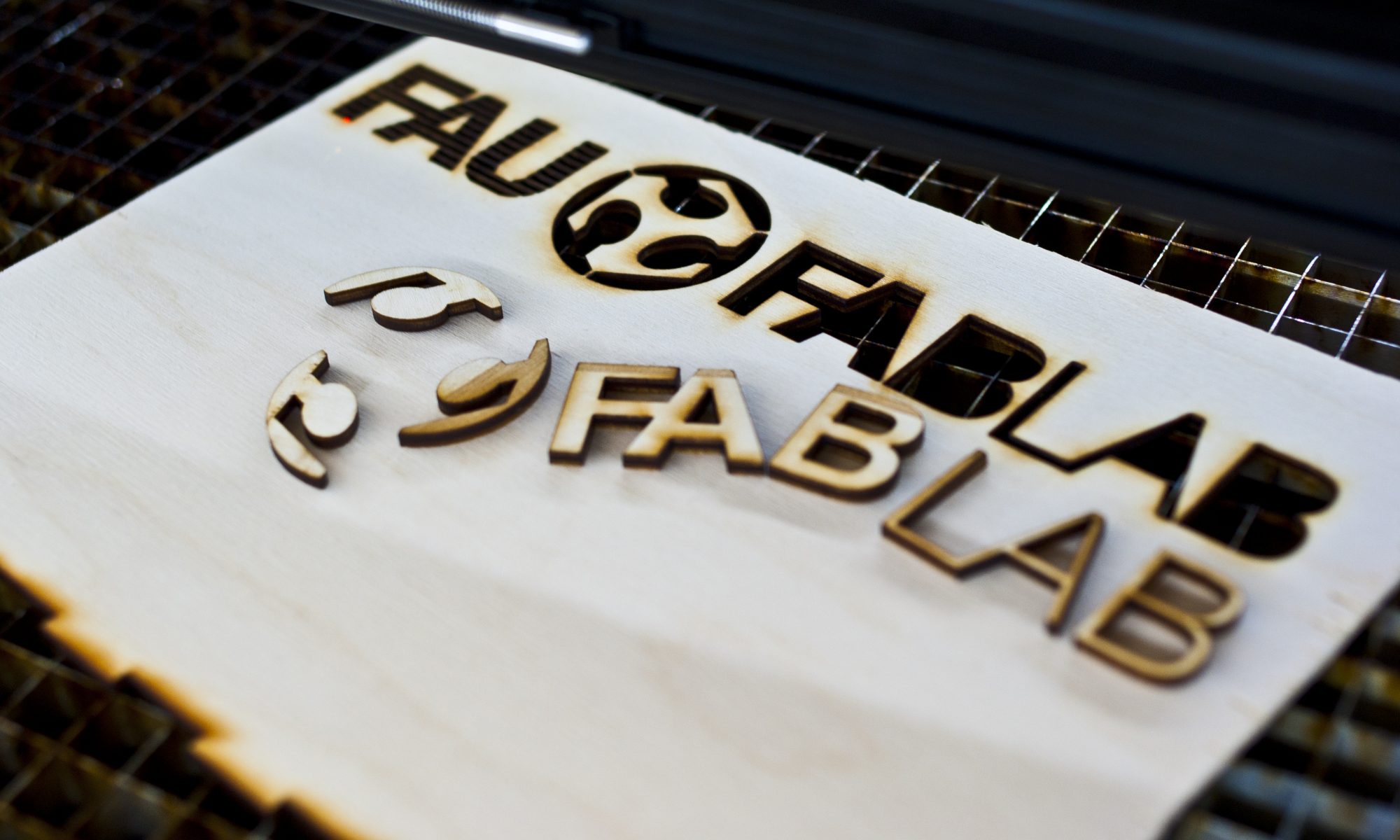
Inspiriert wurde das Bild von unserem FabLab-Türschild:

Die Grundplatte(n) und die Gravurvorlage sind unter der SHL lizenziert. Das Bild selbst wird von dieser Lizenz nicht abgedeckt, da ich selbst das Urheberrecht dafür nicht besitze.

Corel-Draw-Vorlage für den Sockel

gravur-halter.cdr 1.32 MB
PDF-Export der Sockel-Vorlage

gravur-halter.pdf 1.31 MB
Corel-Draw-Vorlage für die Gravur

anna-gravur.cdr 4.56 MB
PDF-Export der Gravur-Vorlage

anna-gravur.pdf 3.09 MB

Lizenziert unter: 

Solderpad Hardware License 0.51