
Personalisiertes Visitenkartenetui 3D-gedruckt

Werkzeuge: 
Materialien: 
ABS

Beteiligte Benutzer: 
arw

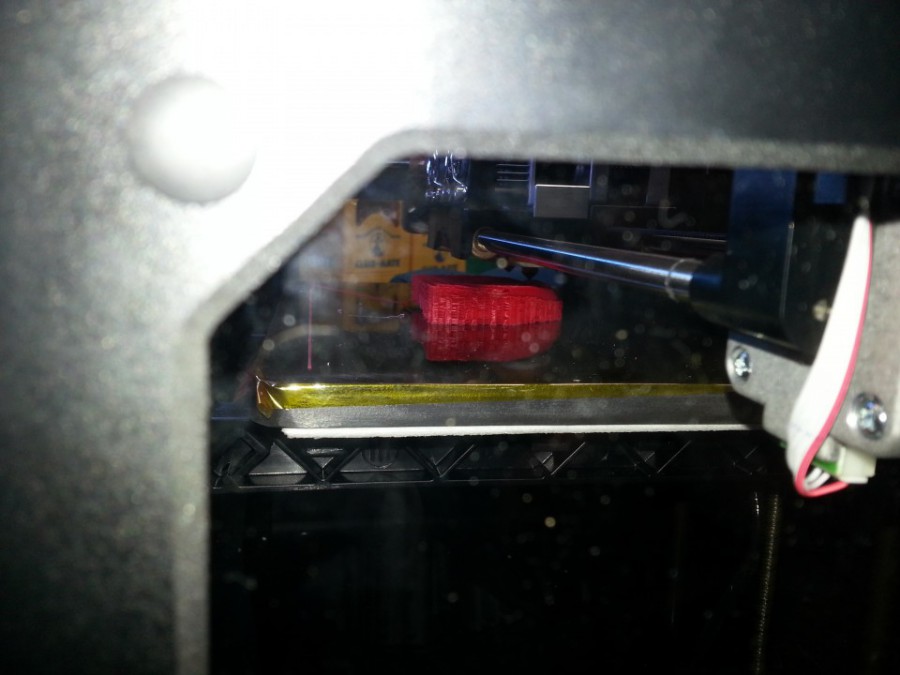
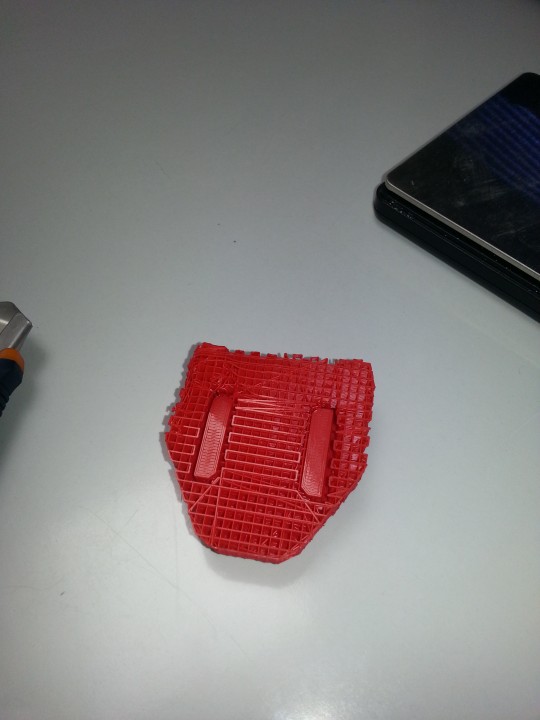
Fertig gedrucktes Etui aus dem Replicator 2X. Eher unbrauchbar so.

Kosten: 

3.50 €

Zeitaufwand: 

3 h

Visitenkartenetui aus dem 3D-Drucker mit erhabener, frei wählbarer Aufschrift, z.B. die eigenen Initialen

Bauanleitung

  • Die angehängte Datei etui.scad herunterladen und in OpenSCAD öffnen
  • Die Variable „inscription“ auf die gewünschte Aufschrift ändern. Also das „arw“ ersetzen durch beispielsweise „xyz“. Längere und kürzere Texte sind auch möglich, die Schriftgröße passt sich automatisch an.
  • Die anderen Variablen können bei Bedarf geändert werden, z.B. bei anderen Visitenkartenformaten oder um eine andere (z.B. freie) Schrift zu verwenden.
  • F5 drücken für eine Vorschau, wenn zufrieden F6 für die Erstellung der Polygondaten. Dann mittels File->Export->Export as STL in eine Datei „etui.stl“ speichern.
  • Die Datei etui.stl in einer für den gewünschten 3D-Drucker passenden Software, z.B. Cura oder Makerware, öffnen.
  • Das Etui und den Deckel so drehen, dass die Öffnungen nach oben zeigen, also von der Bauplatte weg. Dann liegen auch Deckel und Etui gleichzeitig parallel auf der Bauplatte.
  • Als Einstellung unbedingt „high“ oder „fine“ wählen und drucken. Wie das geht, steht in der Einweisung.

Ich habe bisher erfolgreich im Ultimaker 2 zwei Exemplare gedruckt, ein Test im Replicator 2X läuft grade. Photos werden noch geliefert, sobald der Druck durch ist.

Der Test mit dem Replicator 2X ist durch und sieht schlecht aus, siehe auch Photo. Ich empfehle daher das Drucken auf dem Ultimaker 2.

application/octet-stream SymbolOpenSCAD-Quellcode des Etui

etui.scad (leider nicht mehr verfügbar)

Lizenziert unter: 

CC BY-SA 3.0 Deutschland

Kartenhalter

Werkzeuge: 
Materialien: 
ABS

Beteiligte Benutzer: 
Walter_White

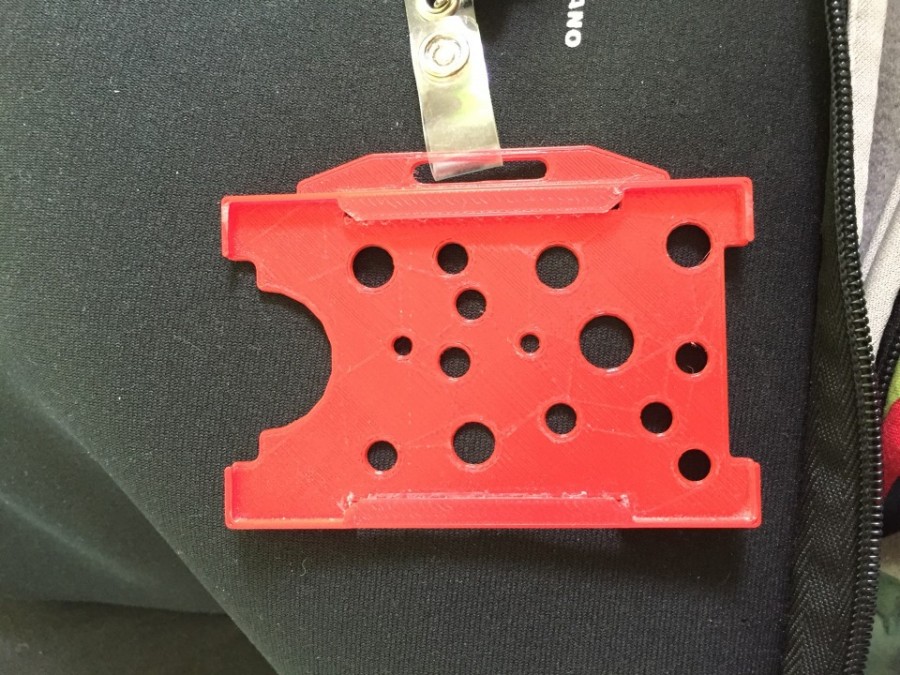
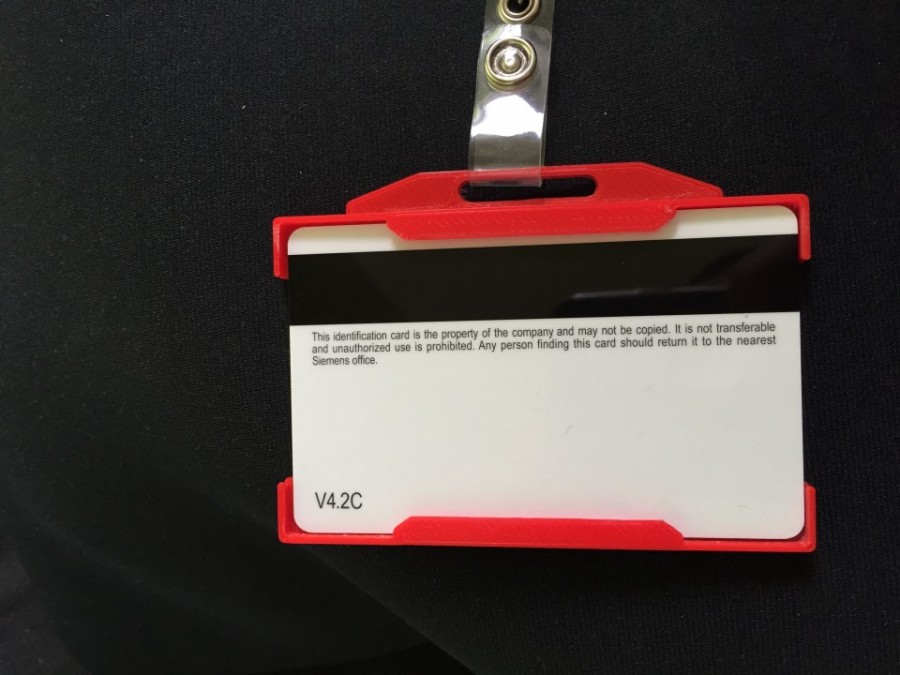
Kartenhalter
Kartenhalter

Kosten: 

1,70 €

Zeitaufwand: 

2 h

Aufgrund einer Nachfrage stelle ich hier meinen Kartenhalter zur Verfügung :). Hat ca. 35 Minuten gedauert mit der Einstellung: Fast

Bauanleitung

In Cura die Stützstrukturen einstellen, da der Drucker die Überstände, die die Karte festhalten, nicht in die „Luft“ drucken kann. Die Stützstrukturen können anschließend mit einer Feile herausgefeilt werden. Hierbei hat sich eine Nagelfeile bewährt 🙂

application/vnd.ms-pki.stl Symbolcardholder.stl

cardholder.stl 683.46 KB

Lizenziert unter: 

CC BY 3.0 Deutschland

Optische Illusion

Materialien: 
ABS
PLA

Beteiligte Benutzer: 
AtomEnte

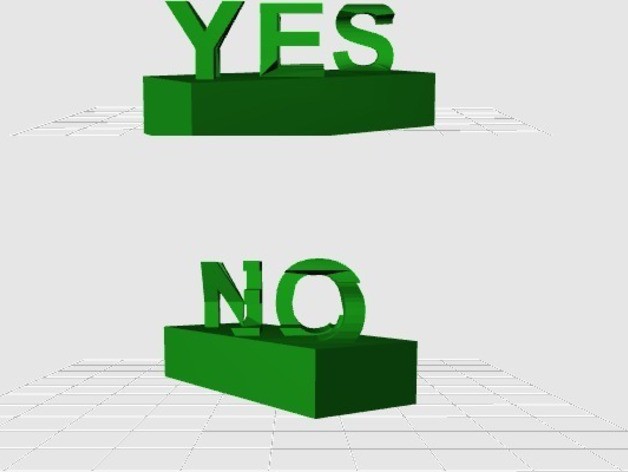
Yes/No-Ilusion als virtuelle Vorschau.

Kosten: 

ca. 10-20 €

Zeitaufwand: 

6 h

Ein Objekt – zwei Botschaften. Je nach Betrachtungswinkel zeigt das Bauteil unterschiedliche Texte oder Symbole.

Bauanleitung

1. Erstellen der beiden Text-/Symbolvorlagen mit Inkscape

Für das später verwendete OpenSCAD-Skript brauchen wir Objekte, die nur aus Pfaden aus Linien ohne Kurven bestehen.

Zeichne ein Objekt bzw. den Text, wähle es aus und wähle „Kontur in Pfad umwandeln“ aus dem Pfad-Menü. Anschließend klicke auf „Bearbeiten der Knoten oder Anfasser eines Pfades“ aus dem linken Menü. Wähle nun alle kurvigen Segmente oder einfach alle Segmente aus und klicke auf „Neue Knoten in den gewählten Segmenten einfügen“ in der Knoten-Toolbar. Markiere alle Knoten (am besten mit STRG+A) und klicke auf „Die gewählten Abschnitte in Linien umwandeln“ aus der Knoten-Toolbar. Abschließend muss die Datei als DXF exportiert werden, dafür eignet sich die Inkscape-Erweiterung BetterDXFOutput (http://www.bobcookdev.com/inkscape/inkscape-dxf.html).

Erstelle für beide Objekte eine eigene Datei und speichere sie im gleichen Ordner wie das angehängte OpenSCAD-Skript.

2. Erstellen des 3D-Objekts

Öffne mit OpenSCAD das angehängte Skript PerspectiveIllusion.scad (http://www.thingiverse.com/thing:13963) und ändere die beiden Zeilen, in denen „import („yes/no.dxf“);“ steht, so dass es zu deinen Dateien passt. Erstmal müssen jetzt die beiden Objekte ausgerichtet werden, dafür muss ganz unten die Zeile „illusion();“ auskommentiert und die „//“ vor den beiden „shape1/2();“ entfernt werden. Mit F5 und STRG+4 kannst du dir die beiden Objekte anzeigen lassen. Im Skript müssen nun solange die Faktoren „scale“ und „translate“ in den beiden „shape“-Modulen angepasst werden, bis die Objekte genau auf der X- und Y-Achse (also im Ursprung) sitzen und ungefähr gleich groß sind. Falls du die Objekte anfangs gar nicht siehst, versuche herauszuzoomen.
Kommentiere die beiden shape-Zeilen ganz unten wieder aus und entferne die Kommentarzeichen vor „illusion();“. Drücke F6 und schau dir das Ergebnis an. Die Illusion lässt sich mit den Parametern „angle“ und „width“ im „illusion“-Modul noch anpassen. 
Im Modul „base“ kannst du noch die Bodenplatte zur Größe deiner Objekte anpassen. Einfach herumspielen und das Ergebnis anschauen.
Wenn du zufrieden bist, exportiere das Modell als .stl über „Design“ -> „Export as STL“.
 

3. Verfeinern des 3D-Objekts

Mithilfe von Blender oder einer anderen 3D-Software solltest du jetzt noch das 3D-Modell aufräumen. Entferne alle unnötigen Teile, damit die Illusion noch beeindruckender aussieht. Pass dabei auf, keine Löcher in der Oberfläche zu erzeugen.

4. Ausdrucken

Schlussendlich kann das 3D-Objekt einfach ausgedruckt werden.

Skript für OpenSCAD

perspectiveillusion.scad (leider nicht mehr verfügbar)

Lizenziert unter: 

CC BY-SA 3.0 Deutschland

GoPro Hero3 Helmhalterung

Materialien: 
ABS

Beteiligte Benutzer: 
drpepper667

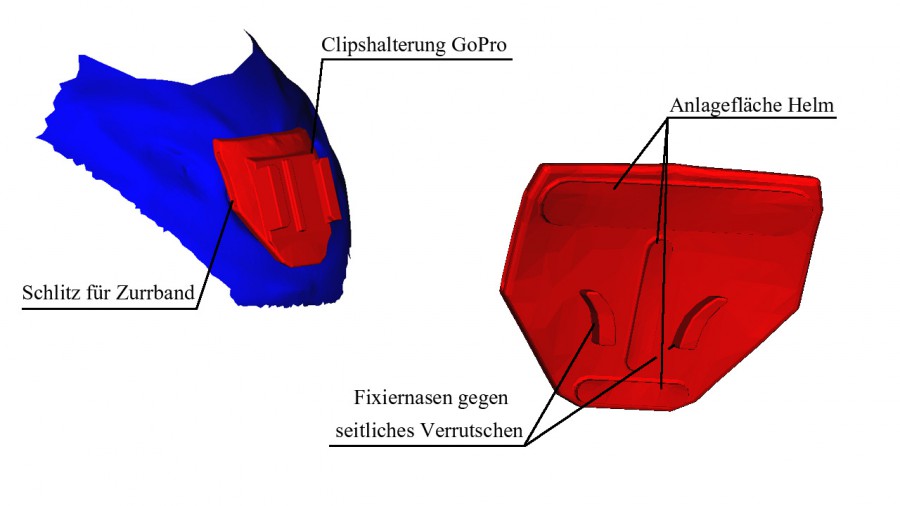
Datensatz; rot: Halterung - blau: Scan der Helmoberfläche
work in progress
fertig gedruckt, mit automatisch erzeugten Supports
done!

Kosten: 

1,45 €

Zeitaufwand: 

10 h

Das Problem

Die mitgelieferte Klebehalterung meiner GoPro Hero3 passt nicht auf meinen Snowboardhelm. Traurig und eigentlich unglaublich, aber wahr: „the world’s most versatile camera“ ist nicht vielseitig genug für mich.


Die Idee

Eine maßgeschneiderte Helmhalterung muss her, so viel ist klar. Die Anforderungen auch: klein, leicht und halbwegs manierlich anzusehen. Und um meine auffällige Körpergröße nicht noch höher zu treiben, soll sie ganz vorne auf dem Helm sitzen. Und das ist nun auch das nächste Problem: dort ist der Helm schlicht am stärksten gekrümmt, die Halterung passend zu konstruieren also gar nicht so einfach.

Die Lösung

Um eine Konstruktionsgrundlage zu erhalten, wurde von der Firma 3D Shape GmbH in Erlangen kostenlos (!) ein Scan des Helms angefertigt – leider inklusive Träger 😉 Raus kam ein STL-Datensatz, der eine ausgezeichnete Grundlage war. Basierend auf dem Datensatz sowie auf den Maßen einer Standard-GoPro-Halterung wurde das vorliegende Modell entworfen. Die an und für sich gute Idee, die Halterung durch ein Zurrband zu fixieren, sollte sich nach dem Drucken noch als Problem herausstellen.

Nachdem der Datensatz fertig war, habe ich diesen im FabLab auf dem Makerbot gedruckt, auf Grund der Geometrie mit automatisch erzeugten Supports. Diese wurden nach dem Drucken herausgeschnitten / gefeilt / geschliffen. Dabei war der Schlitz für das Zurrband das größte Problem: dieser wurde natürlich auch vollständig von Supports gefüllt und musste mühseligst wieder von diesen befreit werden. Dank tatkräftiger Unterstützung im FabLab war das aber kein Problem 🙂


PS: Eine Anmerkung zur Farbe – ich bin eigentlich davon ausgegangen, dass der erste Schuss eh nix wird. Und da grad rot eingelegt war, haben wir das drinbehalten.


Bauanleitung

STL-Datei für den 3D-Druck

gopro_mount_alpina_scara_l_final.stl 1.08 MB

Lizenziert unter: 

CC BY-NC-SA 3.0 Deutschland

Größenvariierbare Kabelschelle

Werkzeuge: 
Materialien: 
ABS

Beteiligte Benutzer: 
Tom_Foerster

klemme
klemme2

Kosten: 

0,07 € pro Stück

Zeitaufwand: 

0.3 h

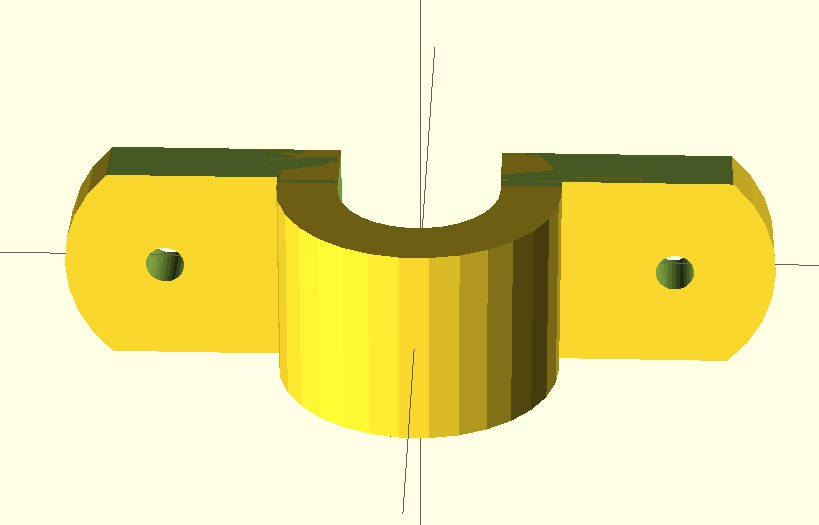
Da ich Netzwerkkabel zu verlegen habe und keine Lust hatte, 200 nicht perfekt passende Klemmen zu kaufen, da ich nur ein paar wenige brauche, wollte ich welche ausdrucken. Leider fand ich nur STL-Dateien, an denen ich nicht viel ändern kann. Somit habe ich mir gedacht, ich erstelle mir ein OpenSCAD-Modul, das möglichst weit parametrisiert ist und man immer viel daran verändern kann. Natürlich OpenSource für euch, damit ihr euch nicht auch noch die Arbeit machen müsst. Ich hoffe, es funktioniert. Das KISS-Prinzip hätte man sicherlich noch besser auf den Code anwenden können und alle Circumstanzia wurden bestimmt auch nicht beachtet, aber grundlegend sollte es funktionieren. Für Verbesserungen bin ich immer offen.

Grundkenntnisse benötigt ihr nur im Umgang mit dem 3D-Drucker und wirklich minimale OpenSCAD-Kenntnisse, der Rest ergibt sich in der OpenSCAD-Datei.

Morgen werde ich diese Version ausdrucken und euch natürlich ein Bild posten.

Ich hoffe, es bringt euch was.

LG

Tom

Vielen Dank auch an Timo, der mir ein wenig mit den Befehlen und guten Ratschlägen zur Seite stand.

Bauanleitung

Siehe Datei & 3D-Drucker-Einweisung

cable.scad (leider nicht mehr verfügbar)

cable.scad 1.37 KB

Lizenziert unter: 

CC BY-SA 3.0 Deutschland