
SPIC-Board-Gehäuse (4 Stück)

Materialien: 
1/2 Platte Acryl 3mm

Beteiligte Benutzer: 
TimK

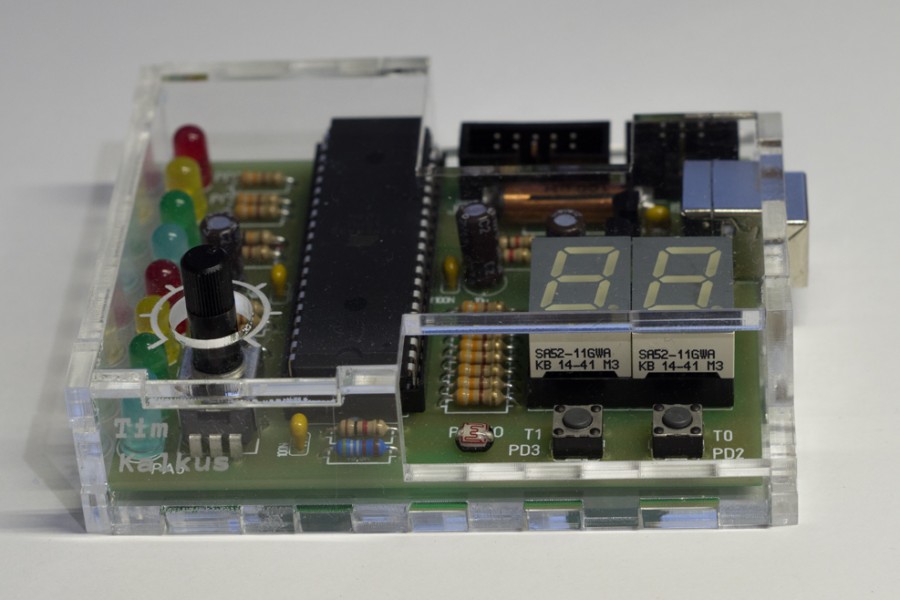
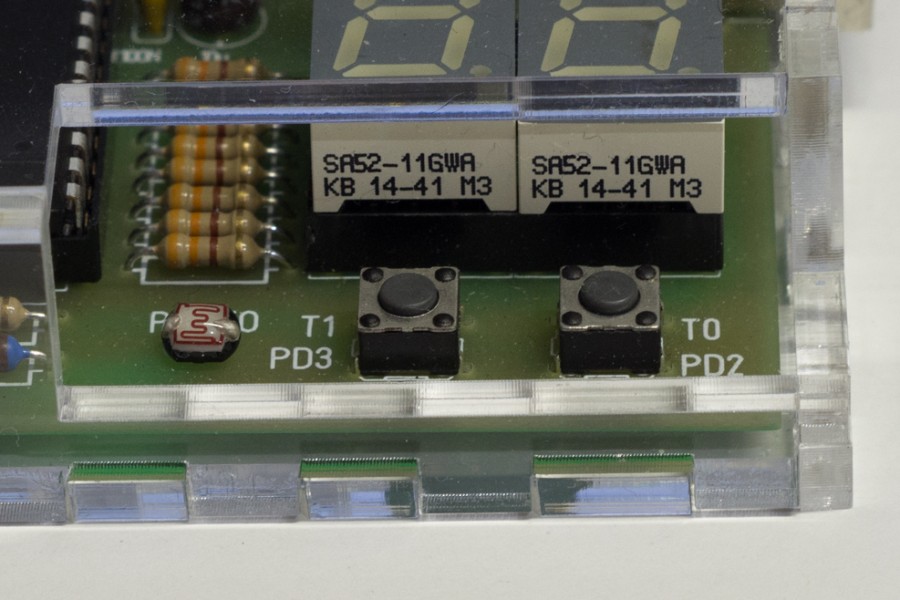
SPIC-Board im Gehäuse
die Taster und der Lichtsensor sind gut zu erreichen
ISP und JTAG können Problemlos angeschlossen werden

Kosten: 

10-15 €

Zeitaufwand: 

2 h

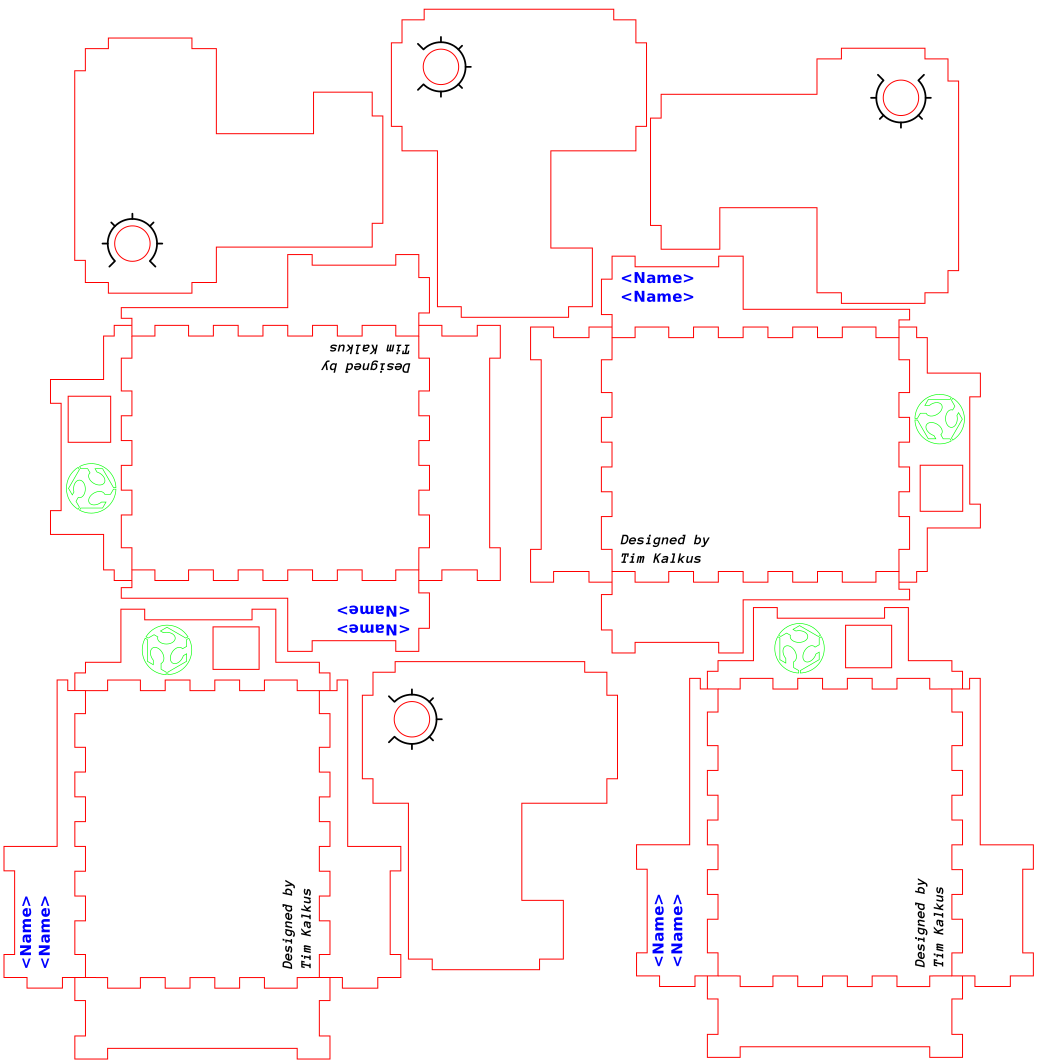
Um das SPIC-Board nicht ungeschützt im Rucksack transportieren zu müssen, habe ich dieses kleine Acryl-Gehäuse entworfen. Dieses schützt die Bauteile vor Beschädigungen, ohne die Bedienbarkeit einzuschränken. Zu der Zeit (ca. 2h) zählt die Zeit zum Trocknen des Klebers (2x10h) nicht dazu.

Bauanleitung

1) Zunächst kann die Vorlage nach Belieben bearbeitet werden (z.B. Namen zur Personalisierung). Ich habe hierfür als Schriftart Anonymous Pro verwendet, man darf auch gerne eine andere nehmen. Achtung: Anonymous Pro ist nicht auf den Rechnern im FabLab installiert, Text auf eigenem Rechner in Inkscape bearbeiten und vor dem Speichern in einen Pfad umwandeln.

2) Datei im FabLab öffnen und auf eine halbe Platte 3mm Acryl lasern lassen. Wenn man nicht eingewiesen ist, Betreuer um Hilfe bitten. Bei Gravur auf der Oberseite die Folie unbedingt entfernen.

3) Nach dem Lasern von den Teilen die restliche Folie entfernen

4) Gehäuse zusammensetzen (leer), mit Tesa fixieren und Seitenteile mit Unterseite verkleben (Deckel muss nach dem Trocknen entfernt werden können). Das Ganze trocknen lassen (ca. 10h)

5) Deckel entfernen und SPIC-Board mit Heißschmelzkleber am Boden befestigen, damit es nicht verrutscht. 

6) Deckel wieder draufmachen, mit Tesa fixieren und die restlichen Teile verkleben. Wieder 10h trocknen lassen

7) Das Gehäuse ist nun fertig. Damit es nicht so leicht rutscht, können noch auf die Unterseite Gummifüße geklebt werden

Datei zum Lasern, passt exakt auf eine halbe Platte

halbe-platte-4-gehaeuse.svg 124.86 KB

Lizenziert unter: 

CC BY-NC-SA 3.0 Deutschland

Tinysaur

Materialien: 
Papier 250g/qm

Beteiligte Benutzer: 
codemonk

Kosten: 

< 2 €

Zeitaufwand: 

1 h

Bauanleitung

1. Lasern

dann:

Sekundenkleber und Pinzette helfen enorm. Auch die Füße auf Klebeband zu stellen macht vieles einfacher.

Fertig:

tinysaur.svg

tinysaur.svg 1003.05 KB

Lizenziert unter: 

Public Domain

Lötpastenschablone fertigen

Materialien: 
Mylarfolie

Beteiligte Benutzer: 
seb

Kosten: 

10 Blatt A4 Folie ca. 7€ bei eBay; ca. 1 Minute Lasern für 2 Europlatinen €

Zeitaufwand: 

1 h

Ich brauche eine Lötpastenschablone für ein Projekt, bei dem leider ein 40-TQFN-Chip (5×5 mm, 10 Pads pro Seite plus GND-plate) verbaut ist. Das wäre schwierig mit dem Schneideplotter, dachte ich, also hab ich den Laser probiert.

Prinzipiell geht’s, aber die ausgeschnittenen Fitzelchen kleben besonders da, wo ein Steg vom Tisch drunter ist, an der Folie fest. Viel besser geht’s, wenn man ein Blatt Papier unterlegt: man kann nachher vorsichtig das Papier abziehen und die meisten Fitzelchen bleiben dran kleben. Die Kantenqualität ist gut; evtl. ist eine niedrigere Frequenz besser. Im Vergleich zu einem Stahlstencil muss man beim Rakeln aufpassen, dass es gut plan aufliegt.

Die ersten beiden Platinen (unkritische Bauteile => 0805) sehen ganz ok aus, müssen aber noch getestet werden. Wenn man sie gleich nach dem ersten Mal sauber macht, kann man die Schablone noch ein zweites Mal benutzen, dann ist es aber eher vorbei.

Ich bin nicht zufrieden mit der ungleichmäßigen Qualität: einmal werden die Pads von einem eigentlich unkritischen Chip (44 TQFP) schön getrennt ausgeschnitten, einmal kommt letztlich ein Balken raus, der über alle Pins geht; liegt evtl. an nicht optimaler Planlage der Folie. Da werde ich wohl den exportierten creamlayer entsprechend anpassen müssen; prinzipiell ist ja gegen einen Lötpastenbalken nichts zu sagen, solange man Lötstopplack hat. Und den 40 TQFN kann man nur „balkenlöten“, denke ich.

Ein anderer Ansatz ist, es mal mit Fotopapier auszuprobieren, denn prinzipiell wäre ein Blatt Papier grade dick genug für den Zweck; Fotopapier ist (u.U.) wasserabweisend beschichtet und könnte Vorteile beim Rakeln haben. Es kombiniert wahrscheinlich die Vor- und Nachteile von Wegschmelzen und Wegbrennen. Mal schauen.

Bauanleitung

Zingeinstellung: Mylar, power 5, speed 100, focus 0, freq 750.

Creamlayer per dxf aus Eagle exportiert, als pdf ausgedruckt und über Inkscape und VisiCut an den Laser geschickt.

Material: „Mylar Material für Airbrush Schablonen“ = 100µm starke PET-Folie, eBay. Als Unterlage normales Druckerpapier.

Selbstbau-Laptop

Materialien: 
Sperrholz 4mm
Beteiligte Benutzer: 
Jakob Krainz
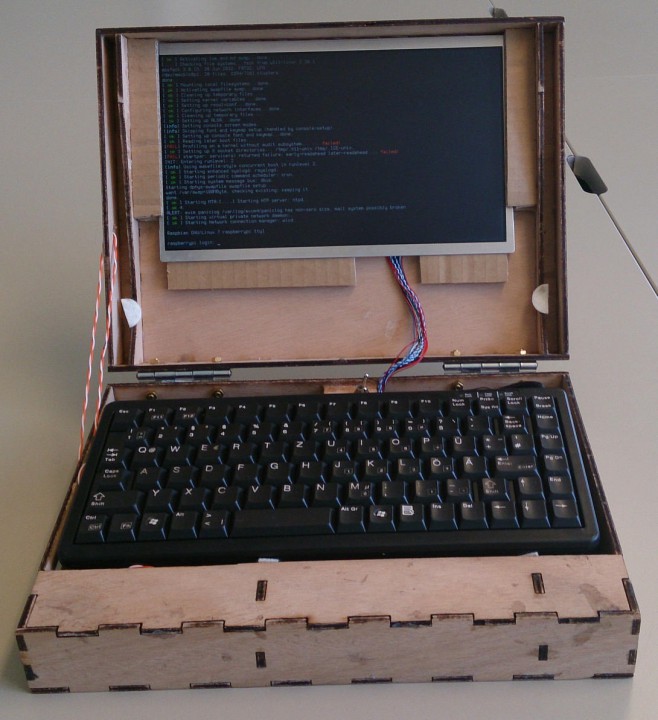
Laptop opened
Laptop closed
Kosten: 

300–400 €

Zeitaufwand: 

60 h

Ein selbstgebauter Laptop, basierend auf einem Raspberry Pi


Bauanleitung

Bauteile:

Ungefähre Bauanleitung:

  1. Elektronische Bauteile zusammenstecken, Funktion testen
  2. Aktiver USB-Hub soll Strom via USB-B-Stecker vom Power Pack kriegen (ggf. mit Schalter ausschaltbar), hierzu u.U. Lötarbeit nötig.
  3. Display-Konfiguration entsprechend https://www.adafruit.com/products/1303 einstellen
  4. Optional: Ein/Aus-Schalter für Display-Hintergrund einbauen, nach https://forums.adafruit.com/viewtopic.php?f=47&t=41653&p=206814&hilit=1303#p212366
  5. Bauteile abmessen, Gehäuse entsprechend anpassen
  6. Gehäuse lasern, zusammenkleben
  7. Bauteile in Gehäuse einbauen
box.tex

box.tex 16.36 KB
boxdeckel.tex

boxdeckel.tex 8.69 KB
box.pdf

box.pdf 11.73 KB
boxdeckel.pdf

boxdeckel.pdf 9.81 KB
slides.pdf

slides.pdf 626 KB

Stadtkloster

 Im Rahmen des Moduls „Entwerfen und Planen“ haben Kai Gebhardt und Victoria Konuk dieses Modell eines Stadtklosters aus Graupappe gelasert. Beide studieren Architektur an der Georg-Simon-Ohm-Hochschule in Nürnberg im 4. Semester.